![MOREAPP_LOGO-02_Logo Blue-2.png]](https://helpcenter.moreapp.com/hs-fs/hubfs/MOREAPP_LOGO-02_Logo%20Blue-2.png?height=35&name=MOREAPP_LOGO-02_Logo%20Blue-2.png)
Vous n’avez pas encore de compte MoreApp ? Inscrivez-vous ici.
Cette fonctionnalité est disponible dans les formules Branche, Arbre et Forêt. Découvrez nos formules ici.
1. Créer un scénario
Connectez-vous à Make.com et allez dans l’onglet Scenarios. Cliquez ensuite sur + Create Scenario en haut à droite.
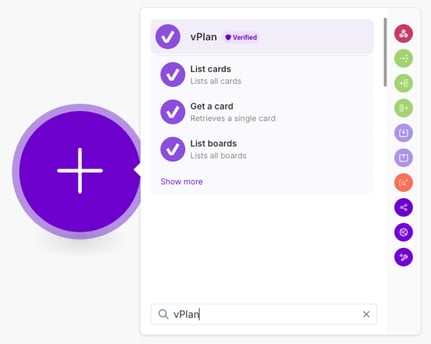
Cliquez sur + et utilisez la barre de recherche pour trouver le logiciel que vous souhaitez utiliser pour cette connexion, ici MoreApp Forms.
2. Configurer le Trigger
Sélectionnez le Trigger (déclencheur) que vous souhaitez utiliser. Dans cet exemple, nous utilisons « Watch Submission Created ».
Assurez-vous de sélectionner le bon compte MoreApp et de vérifier la connexion à l’aide de votre clé API.
Remarque : Si vous avez déjà configuré une intégration avec MoreApp, vous pouvez sélectionner le compte directement dans le menu déroulant.
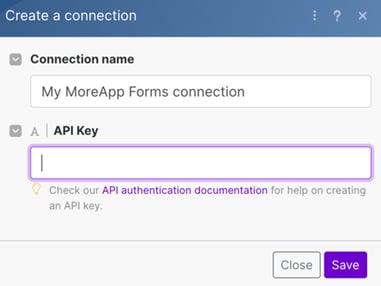
Après une validation réussie, cliquez sur Run once.
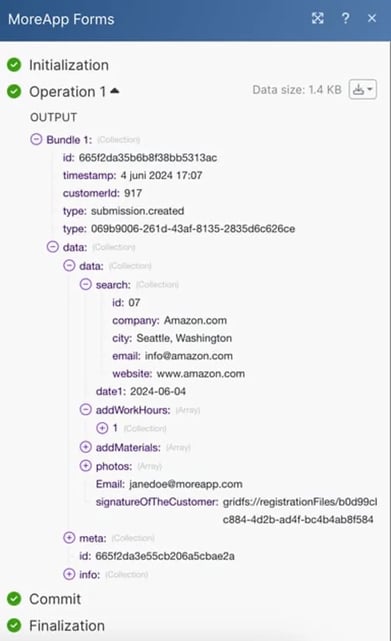
Ensuite, rendez-vous sur votre compte MoreApp et envoyez un formulaire pour recevoir les données d’enregistrement. Les données s’afficheront comme dans l’exemple ci-dessous.
3. Ajustez votre scénario
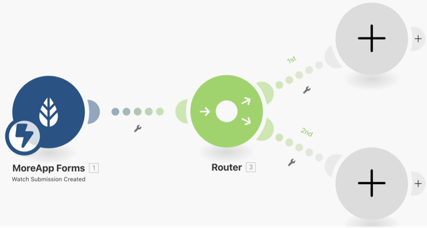
En ajoutant des routes, vous pouvez définir ce qu’il advient des données. Chaque route peut exécuter sa propre action, comme télécharger un fichier ou ajouter une pièce jointe dans vPlan.
Cliquez sur l’icône Flow Control pour ajouter une Route (Router).
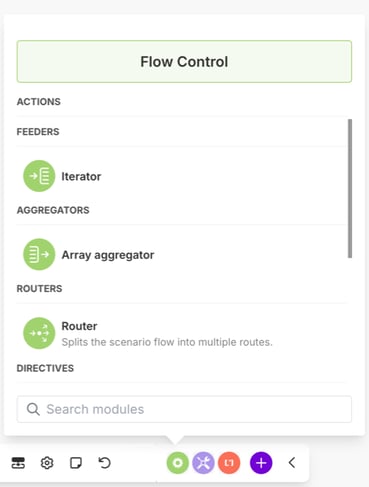
Cliquez sur l’icône + à l’intérieur du Router pour ajouter des routes supplémentaires.
4. Ajouter un PDF à votre carte vPlan
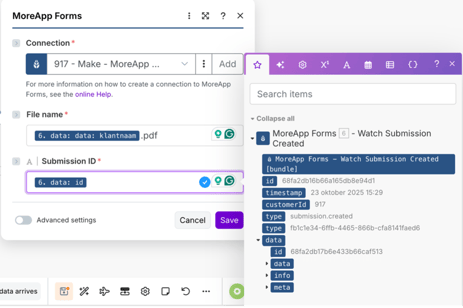
Choisissez une route et cliquez sur l’icône + pour ajouter un nouveau module. Sélectionnez MoreApp puis Download Report.
Dans le champ File name, saisissez le nom souhaité pour le fichier. Vous pouvez utiliser des placeholders pour inclure automatiquement des données comme la date ou d’autres informations du formulaire.
Dans le champ Submission ID, sélectionnez l’ID correct de l’enregistrement.
Enfin, cliquez sur Save pour enregistrer vos paramètres.
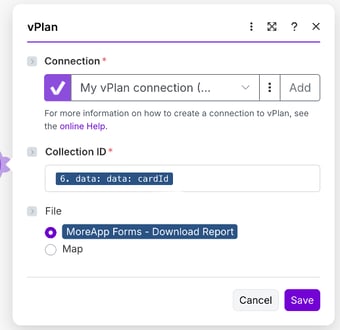
En dernière étape, ajoutez un autre module vPlan et sélectionnez Create an attachment.
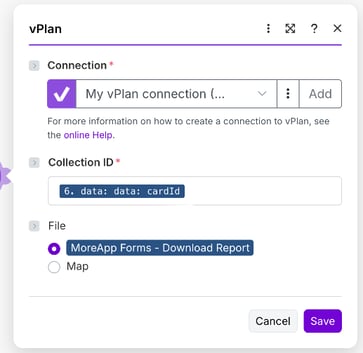
Dans Collection ID, sélectionnez le Card ID que vous avez créé précédemment comme champ dans le formulaire MoreApp. Laissez la sélection MoreApp Forms – Download Report telle quelle.
Cliquez sur Save pour enregistrer.
5. Ajouter des photos à votre carte vPlan
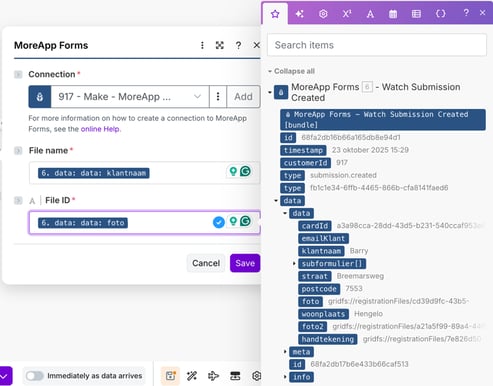
Choisissez une route et cliquez sur l’icône + pour ajouter un module. Sélectionnez MoreApp puis Download File.
Dans File name, saisissez le nom souhaité pour le fichier. Vous pouvez utiliser des placeholders pour inclure automatiquement des données comme le nom du client ou la date.
Dans File ID, sélectionnez la photo correcte provenant de l’enregistrement.
Enfin, cliquez sur Save pour enregistrer.
En dernière étape, pour cette route, ajoutez un autre module, sélectionnez vPlan et Create an attachment.
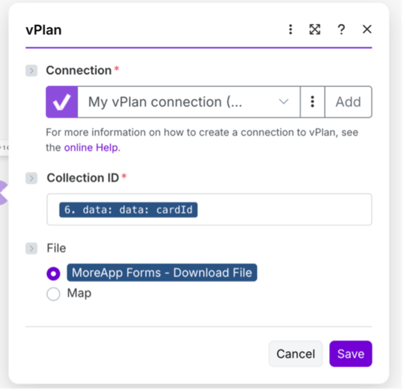
Dans Collection ID, sélectionnez le Card ID précédemment créé comme champ du formulaire. Laissez la sélection MoreApp Forms – Download File telle quelle.
Cliquez sur Save pour enregistrer.
6. Ajouter plusieurs photos depuis un Sous-formulaire
Si vous avez plusieurs photos dans un Sous-formulaire, utilisez le module Iterator pour télécharger et ajouter chaque photo individuellement à votre carte vPlan.
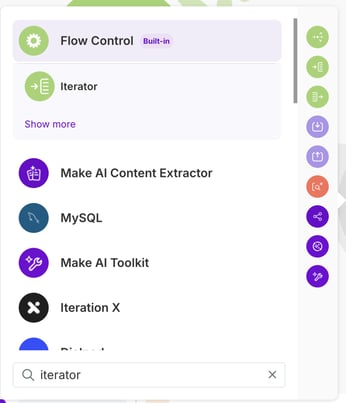
Choisissez une route et cliquez sur l’icône + pour ajouter un module. Sélectionnez le module Iterator via l’icône ou la fonction de recherche.
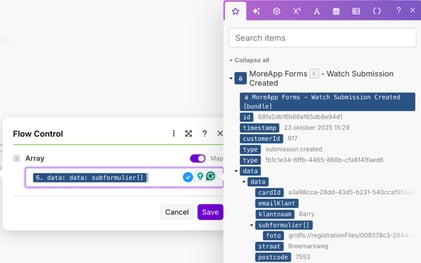
Dans le champ Array, sélectionnez le Sous-formulaire souhaité.
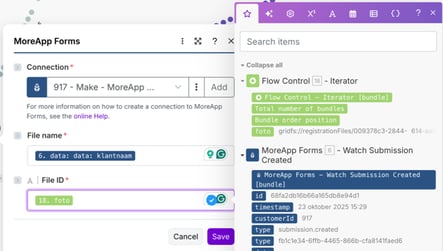
Ajoutez un autre module MoreApp > Download File.
Dans le champ File name, saisissez le nom souhaité pour le fichier. Vous pouvez également utiliser des placeholders afin d’inclure automatiquement des données telles que le nom du client ou d’autres informations du formulaire.
Dans File ID, sélectionnez la photo provenant du module Iterator.
Cliquez sur Save pour enregistrer.
En dernière étape pour cette route :
-
Ajoutez un module
-
Sélectionnez vPlan
-
Create an attachment.
Dans Collection ID, sélectionnez le Card ID créé précédemment comme un champ dans le formulaire. Laissez la sélection MoreApp Forms – Download File telle quelle.
Cliquez sur Save pour enregistrer.
7. Tester le scénario
Une fois l’intégration configurée, il est temps de tester si la connexion fonctionne correctement. Pour ce faire, cliquez sur Run once.
Rendez-vous sur MoreApp et envoyez un formulaire afin de recevoir les données d’enregistrement. Si tout fonctionne comme prévu, la configuration est correcte. Vous pouvez maintenant passer à la dernière étape.
8. Activer l’intégration
Complétez la configuration en donnant un nom au scénario. Et, n’oubliez pas de sauvegarder le scénario.
Maintenant, activez le scénario en basculant l’interrupteur de Inactive à Active.
Félicitations ! Les rapports et images seront désormais automatiquement ajoutés à la bonne carte vPlan à chaque enregistrement de formulaire via MoreApp !
Vous voulez être le premier à voir nos derniers tutoriels ? Rendez-vous sur notre chaîne YouTube et cliquez sur le bouton S’abonner !