![MOREAPP_LOGO-02_Logo Blue-2.png]](https://helpcenter.moreapp.com/hs-fs/hubfs/MOREAPP_LOGO-02_Logo%20Blue-2.png?height=35&name=MOREAPP_LOGO-02_Logo%20Blue-2.png)
Vous n'avez pas encore de compte MoreApp ? Inscrivez-vous ici.
1. Ajoutez les champs nécessaires
Connectez-vous sur la Plateforme MoreApp, sélectionnez votre formulaire et cliquez sur Modifier Formulaire.
Il existe deux façons différentes d'envoyer un e-mail à plusieurs destinataires, en fonction de l'option sélectionnée dans le formulaire.
1.1 Option 1 : Champ Liste
Ajoutez un champ Liste au formulaire et modifiez ses propriétés en cliquant dessus. Sous Label, vous pouvez ajouter un nom au champ. Ensuite, écrivez les différentes options.
1.2 Option 2 : Champ Checkbox
Ajoutez le champ Checkbox à votre formulaire et cliquez dessus pour modifier ses propriétés. Configurez le champ en ajoutant un nom sous Label.
2. Ajoutez le champ E-mail
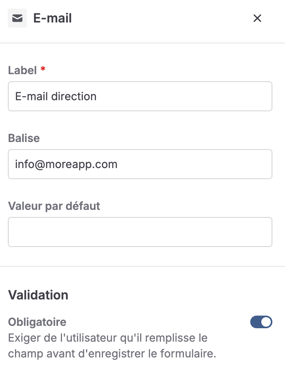
Ajoutez les champs E-mail en dessous du champ Liste ou du champ Checkbox. Chaque champ E-mail représente une des options. Cependant, vous allez devoir ajouter un champ E-mail pour chaque option configurée.
Vous devez configurer chaque champ E-mail. Ajoutez un nom aux options, dans le champ Label puis notez l'adresse email du destinataire dans le champ Valeur par défaut.
3. Configurez les Règles
Allez dans l'onglet Règles et cliquez sur Créer une Règle. Chaque champ E-mail a sa propre règle.
Conseil : Donnez à la règle un nom unique.
Puis, configurez chaque règle comme dans les images ci-dessous, tout dépend du champ que vous utilisez dans votre formulaire.
3.1. Champ Liste
.png?width=406&height=301&name=SCR-20251127-mcrg%20(1).png)
3.2. Champ Checkbox
.png?width=392&height=288&name=SCR-20251127-mdeh%20(1).png)
4. Configurez l’E-mail
Allez dans la section E-mail de l'onglet Intégrations et sélectionnez tous les champs E-mail en tant que destinataires dynamiques. Allez dans la section Destinataires et trouvez les en cliquant sur l’icône éclair.
.png?width=384&height=302&name=SCR-20251127-mfpo%20(1).png)
Cliquez sur "Publier" lorsque vous avez terminé.
Félicitations ! Lorsque vous sélectionnez une ou plusieurs options dans le champ Liste ou le champ Checkbox, l’Email sera envoyé aux adresses électroniques liées.
Vous voulez être le premier à voir nos derniers tutoriels ? Allez sur notre chaîne YouTube et cliquez sur le bouton S'abonner !