![MOREAPP_LOGO-02_Logo Blue-2.png]](https://helpcenter.moreapp.com/hs-fs/hubfs/MOREAPP_LOGO-02_Logo%20Blue-2.png?height=35&name=MOREAPP_LOGO-02_Logo%20Blue-2.png)
Ainda não tem uma conta MoreApp? Cadastre-se aqui.
1. Adicione o campo Subformulário
Abra o seu formulário na plataforma MoreApp e clique em Editar Formulário. Adicione o campo Subformulário ao seu formulário. Define um nome no campo Etiqueta e personalize o texto do botão Adicionar. Por exemplo: Fotos e Adicionar Fotos.
2. Adicionar campos de Foto
Você será redirecionado para o Subformulário. Adicione o campo Foto e configure suas propriedades. Se necessário, você pode adicionar outros campos ao Subformulário. Quando terminar, clique em Fechar para voltar ao formulário principal.
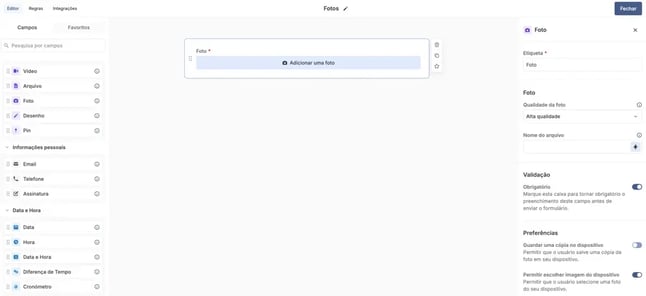
Ao retornar ao formulário principal, você poderá configurar outras propriedades do Subformulário. Vá até a seção Resumo do Subformulário. Aqui, você pode configurar uma visão geral das informações preenchidas no Subformulário. Selecione os parâmetros disponíveis ou escreva um texto manualmente.
4. Como isso aparece no App?
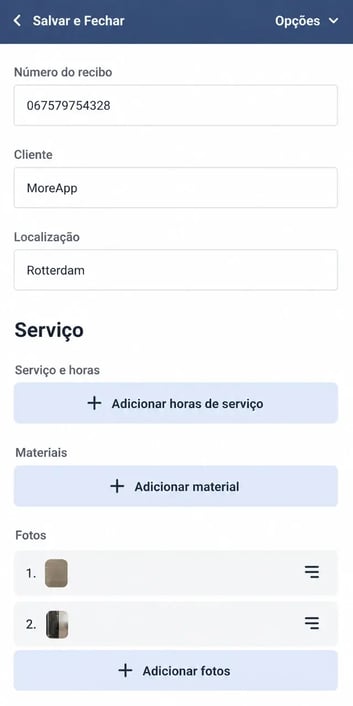
Abra o seu formulário e cloque em Adicionar Fotos. Você será direcionado ao Subformulário, onde poderá tirar ou selecionar uma foto. Depois de tirar a foto, clique em Salvar e ela ficará visível no formulário principal.
Nota: Certifique-se de que a foto foi completamente carregada no Subformulário antes de retornar ao formulário principal.
Deseja adicionar outra foto? Basta repetir os mesmos passos!
Quer ser o primeiro a receber os nossos últimos tutoriais? Vá até ao nosso Canal do YouTube e Inscreva-se!