![MOREAPP_LOGO-02_Logo Blue-2.png]](https://helpcenter.moreapp.com/hs-fs/hubfs/MOREAPP_LOGO-02_Logo%20Blue-2.png?height=35&name=MOREAPP_LOGO-02_Logo%20Blue-2.png)
0. Wichtige Informationen
Es gibt eine neue Version des Felds „Photo“, mit der Sie mehr als ein Foto hinzufügen können.
Wenn Sie das alte Feld „Photo“ verwenden:
- Sie können das Feld „Photo“ wie gewohnt weiterverwenden, wenn Sie nur ein Foto hinzufügen möchten.
- Sie können auf das neue „Photo“-Feld umsteigen, um die Funktion zum Hinzufügen mehrerer Fotos in bestehenden Formularen zu aktivieren. Beachten Sie, dass Sie bei einem Upgrade des Feldes auch die aktuellen Integrationen aktualisieren müssen, die das „Photo“-Feld verwenden, um Inkonsistenzen zu vermeiden.
Hinweis: Neue Formulare verwenden automatisch dieses neue „Photo“-Feld.
1. Ein Formular hinzufügen
Um zu beginnen, müssen Sie sich zuerst bei der MoreApp-Plattform anmelden. Wählen Sie ein Formular aus.
Sobald Sie sich in Ihrem Formular befinden, doppelklicken Sie auf das Feld „Photo“, um es in Ihr Formular einzufügen. Wenn Sie darauf klicken, werden die Eigenschaften dieses Feldes angezeigt.
Geben Sie dem Feld nun einen Namen, indem Sie unter „Label“ einen Text eingeben.
2. Einstellen der Fotoqualität
Die meisten E-Mailserver erlauben es Ihnen nicht, eine E-Mail mit einer Gesamtgröße von mehr als 25 MB zu versenden, was für die meisten E-Mails mehr als ausreichend ist. Wenn Ihr Formular viele Fotos enthält und Sie sich dafür entschieden haben, sie alle an die E-Mail anzuhängen, können Sie diese Grenze schnell erreichen. Versuchen Sie die Fotoqualität einzustellen und finden Sie heraus, was für Sie am besten ist! Es hängt von Ihrem Bedarf ab, wie viel Qualität Sie benötigen.
- Best possible (recommended): Hierbei wird die Auflösungsqualität der Bilddateien nicht verändert.
- Fast Upload: Die Auflösung des Bildes wird reduziert und somit komprimiert. Dabei wird die kleinste Dateigröße gewählt, um das Hochladen des Bildes zu beschleunigen.
- High Quality: Hier wird eine maximale Kombination zwischen Dateigröße und Fotoqualität erzielt.
Die Fotoqualität entscheidet die Größe des Fotos für den Export in Excel und Mailbox.
Für die PDF-Datei wird dasselbe Foto verwendet, aber wir optimieren auch die PDF-Datei separat. Fotos, die einen bestimmten DPI-Wert überschreiten, werden auf eine Größe gebracht, die für das PDF sinnvoll ist. Auf diese Weise vermeiden wir extrem große PDFs. Aus diesem Grund sehen Sie keinen Unterschied in der Dateigröße der PDF-Datei, wenn Sie High Quality oder Best possible wählen. ”High Quality” oder “Best possible” wählen.
Hinweis: Die Fotoqualität gilt nur für Fotos, die Sie über die App hinzufügen, nicht über den Web App.
3. Einrichten des Dateinamens
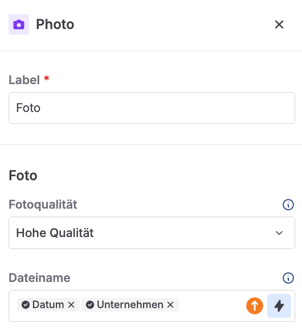
Sie können auch die Dateinamen der Fotos festlegen, um sie später in Excel-Exporten oder im E-Mail-Anhang leichter identifizieren zu können. Hier können Sie einen beliebigen Text Ihrer Wahl einfügen oder die Platzhalter verwenden, indem Sie auf das Biltzsymbol klicken.
Hier ist ein Beispiel der Konfiguration mit verfügbaren Parametern:
Dies ist das Ergebnis des Dateinamens im E-Mail-Anhang:
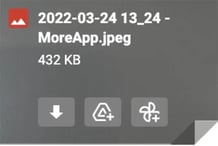
Hinweis: Wenn Sie mehr als ein Bild in das Feld einfügen, wird dem ausgewählten Namen standardmäßig eine Nummer angehängt. Wenn der Dateiname des Fotos beispielsweise „Installation“ lautet, lauten die übrigen Dateinamen „Installation1“, „Installation2“ usw.
4. Legen Sie die Anzahl der Fotos fest
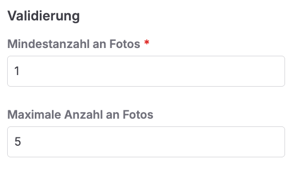
Sie können über dasselbe „Photo“-Feld im Formular mehrere Fotos einfügen. Bei der Konfiguration des Feldes haben Sie die Möglichkeit, die Mindest- und Höchstanzahl der Fotos festzulegen.
Hinweis:
Um das Feld „Photo“ als Pflichtfeld festzulegen, stellen Sie sicher, dass Sie mindestens 1 Foto festlegen. Auf diese Weise muss der Benutzer mindestens ein Foto hinzufügen, um das Formular absenden zu können.
Wenn Sie die maximale Anzahl auf 2 oder mehr Fotos festlegen, können Sie bei der Nutzung der App mehrere Fotos hinzufügen – entweder aus Ihrer Bibliothek oder durch sofortiges Aufnehmen von Fotos.
Beachten Sie, dass die maximale Anzahl der Fotos, die in das Feld aufgenommen werden können, auf 25 festgelegt ist.
5. Schließen Sie die Einstellungen ab
Wenn Sie die Option „Kopie auf dem Gerät speichern“ auswählen, wird eine Kopie des Fotos auf Ihrem Gerät gespeichert. Sie finden das Foto in Ihrer Galerie.
Wenn Sie die Option „Auswahl eines Fotos vom Gerät zulassen“ deaktivieren, ist nur die Aufnahme eines neuen Fotos möglich, und Sie stellen sicher, dass kein altes Foto aus der Galerie hinzugefügt werden kann.
6. Offline-Modus
Wenn Sie im Offline-Modus arbeiten und Fotos gemacht haben, können Sie das Formular nicht senden. Sie müssen das Formular als Entwurf speichern, da das Foto nicht geladen werden kann.
Sie können also Fotos machen, aber Sie müssen die Eingaben als Entwurf speichern und sie später senden, wenn das Gerät wieder eine Verbindung hat.
7. Eingereichte Fotos
Nachdem Nutzer ein Formular abgeschickt haben, können Sie alle hinzugefügten Fotos in der Übersicht „Submissions“ einsehen.
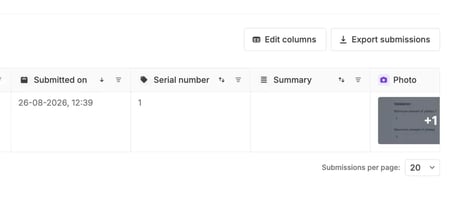
Wenn Sie mehr als ein Bild in das Feld eingefügt haben, werden die Fotos im PDF-Bericht nebeneinander angezeigt. Sobald die Anzahl der Fotos nicht mehr in eine Zeile passt, wird darunter eine neue Zeile mit Fotos erstellt. Wenn Sie die Größe der Fotos anpassen möchten, können Sie die Breite und Höhe im HTML-Code wie hier beschrieben ändern.
Möchten Sie als Erster die neusten Tutorials erhalten? Besuchen Sie uns einfach auf YouTube und abonnieren Sie unseren MoreApp-Kanal.