![MOREAPP_LOGO-02_Logo Blue-2.png]](https://helpcenter.moreapp.com/hs-fs/hubfs/MOREAPP_LOGO-02_Logo%20Blue-2.png?height=35&name=MOREAPP_LOGO-02_Logo%20Blue-2.png)
Ainda não tem uma conta na MoreApp? Cadastre-se aqui.
0. Informação importante
Existe uma nova versão do campo Foto que permite adicionar mais de uma foto.
Se você estiver usando o campo Foto antigo:
- Você pode continuar usando o campo Foto normalmente caso queira adicionar apenas uma foto.
- Você pode atualizar para o novo campo Foto para habilitar a função de adicionar várias fotos em formulários existentes. Tenha em mente que, ao atualizar o campo, também será necessário atualizar as integrações atuais que utilizam o campo Foto, para evitar inconsistências.
Observação: Os novos formulários usarão automaticamente esse novo campo Foto.
1. Adicionar ao campo ao formulário
Faça login na Plataforma MoreApp, selecione um formulário existente e clique em Editar formulário.
Uma vez dentro do formulário, dê um duplo clique no campo Foto para inseri-lo no formulário. Ao clicar nele, você verá as propriedades desse campo.
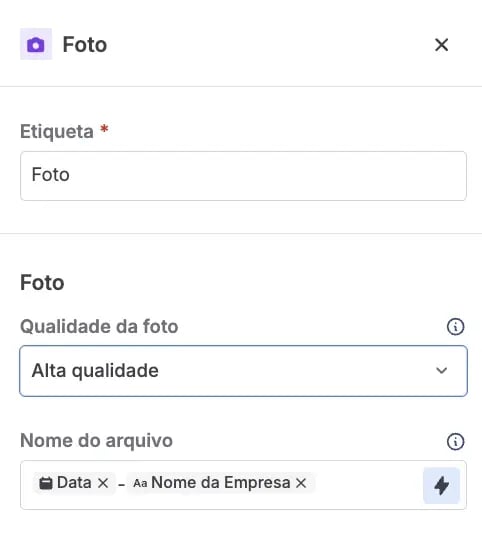
Agora, dê um nome ao campo digitando um texto em Etiqueta.
2. Configurar a qualidade da foto
A maioria dos servidores de e-mail não permite o envio de mensagens com tamanho total superior a 25 MB, o que, para a maioria dos casos, é mais do que suficiente. No entanto, se o seu formulário incluir muitas fotos e você optar por anexá-las todas ao e-mail, poderá atingir esse limite rapidamente. Experimente as diferentes configurações de qualidade e descubra qual funciona melhor para você. Tudo depende do seu caso de uso e do nível de qualidade necessário.
- Melhor qualidade possível: Isso significa que a MoreApp não faz nenhuma alteração na foto ao enviá-la.
- Upload rápido: A MoreApp reduz a resolução da imagem e aplica compressão. Isso resulta em arquivos menores e em uploads mais rápidos.
- Alta qualidade: Um equilíbrio entre o tamanho do arquivo e a qualidade da foto.
A configuração de qualidade da foto determina o tamanho da imagem nas exportações para Excel e nos anexos enviados por e-mail.
A mesma foto é utilizada no PDF, mas o PDF também é otimizado separadamente. Fotos acima de um determinado DPI serão redimensionadas para um tamanho adequado ao PDF. Dessa forma, evitamos arquivos PDF excessivamente grandes.
Por isso, você não verá diferença no tamanho do PDF ao utilizar Alta qualidade ou Melhor possível.
Nota: A qualidade da foto se aplica apenas às fotos adicionadas por meio do aplicativo móvel, não pelo Web App.
3. Configurar o nome do arquivo
Você também pode definir os nomes dos arquivos das fotos, facilitando sua identificação posteriormente nas exportações para Excel ou nos anexos de e-mail.
Aqui você pode inserir qualquer texto descritivo de sua escolha ou utilizar parâmetros clicando no ícone de raio.
Abaixo está um exemplo de configuração utilizando os parâmetros padrão:
Este será o resultado do nome do arquivo no anexo de e-mail:
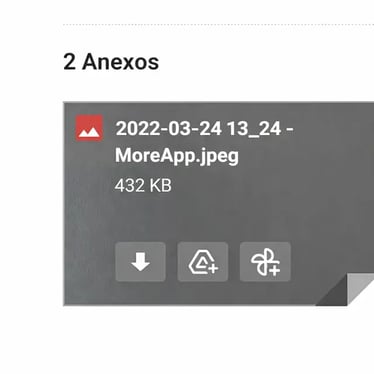
Nota: Ao adicionar mais de uma imagem no campo, por padrão, o nome do arquivo terá um número acrescentado após o nome selecionado. Por exemplo, se o nome do arquivo da foto for “Instalação”, os demais nomes de arquivo serão “Instalação1”, “Instalação2”, etc.
4. Defina a quantidade de fotos
Você pode adicionar mais de uma foto usando o mesmo campo Foto no formulário. Ao configurar o campo, você pode definir a quantidade mínima e máxima de fotos.
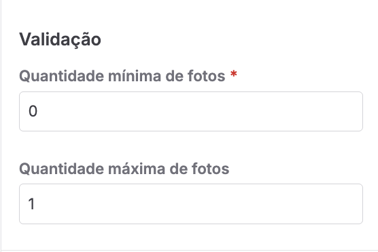
Nota: Para tornar o campo Foto obrigatório, defina o mínimo como 1 foto. Dessa forma, o usuário deverá adicionar pelo menos uma foto para poder enviar o formulário.
Se você definir a quantidade máxima como 2 ou mais fotos, poderá adicionar várias fotos ao usar o App, seja a partir da sua galeria ou tirando fotos no momento.
Lembre-se de que o número máximo de fotos que podem ser incluídas nesse campo é de 25.
5. Concluir as configurações
Ative a opção Obrigatório se desejar que o campo seja obrigatório. Dessa forma, o usuário deverá adicionar uma foto; caso contrário, o formulário não poderá ser enviado.
Ao selecionar a opção Salvar uma cópia no dispositivo, uma cópia da foto será armazenada no dispositivo. Você poderá encontrá-la na sua galeria.
Se desativar a opção Permitir escolher foto do dispositivo, será possível apenas capturar uma nova foto, garantindo que nenhuma foto antiga da galeria possa ser utilizada.
Observações:
- As fotos tiradas com o campo Foto não são salvas automaticamente no dispositivo.
- Não é possível tirar fotos utilizando o Web App no computador.
6. Trabalhar offline
Se você estiver trabalhando no modo offline e tirar fotos, não será possível enviar o formulário imediatamente. Será necessário salvar o formulário como Rascunho, pois a foto não poderá ser carregada sem conexão.
Portanto, você pode tirar fotos normalmente, mas deverá Salvar o envio como rascunho e enviá-lo posteriormente, quando o dispositivo voltar a ter conexão com a internet.
7. Fotos enviadas
Depois que os usuários enviarem um formulário, você poderá ver todas as fotos adicionadas na visão geral de Envios.
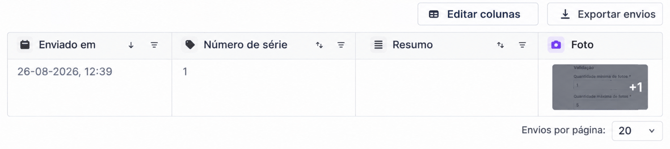
Se você tiver adicionado mais de uma imagem ao campo, no relatório em PDF as fotos serão exibidas lado a lado. Quando o número de fotos não couber na mesma linha, uma nova linha de fotos será criada abaixo. Se quiser ajustar o tamanho das fotos, você pode alterar a largura e a altura no código HTML, conforme explicado aqui.
Queres ser o primeiro a ver os nossos tutoriais mais recentes? Vai até ao nosso Canal no YouTube e clica em Subscrever!