![MOREAPP_LOGO-02_Logo Blue-2.png]](https://helpcenter.moreapp.com/hs-fs/hubfs/MOREAPP_LOGO-02_Logo%20Blue-2.png?height=35&name=MOREAPP_LOGO-02_Logo%20Blue-2.png)
¿Todavía no tienes una cuenta en MoreApp? Regístrate aquí.
Nota: Si usas más de 100 reglas en tu formulario, te recomendamos pensar en un diseño diferente; quizás dividir el contenido en varios formularios o utilizar subformularios.
1. Añadir una Regla
Una vez que hayas iniciado sesión en la Plataforma, selecciona el formulario y haz clic en Editar. A continuación, haz clic en la pestaña Reglas para comenzar a añadir reglas.
Las reglas contienen dos secciones diferentes:
-
Condiciones
Esta es la base de la regla; lo que tiene que ocurrir para que la regla se active.
Entre las condiciones, puedes encontrar: Es, Empieza con, Termina con, Contiene, Tiene valor, Mayor que y Menor que. Las dos últimas solo son aplicables a los campos numéricos. -
Acciones
Este el resultado si se cumple la condición. Como acción puedes seleccionar: Visible, Oculto y Obtiene valor.
Notas:
-
Como consejo, para configurar las reglas, es útil pensar la regla al revés: ¿Bajo qué condiciones quiero ocultar/mostrar un determinado campo (acción)?
-
Ten en mente que solo puedes utilizar un campo (como Acción) y una vez en todas las reglas, si estás utilizando las opciones Visible u Ocultar. Si tienes dos reglas, con diferentes condiciones, pero con el mismo campo en Acción, sólo el último funcionará.
-
Cuando utilices Tiene valor, puedes utilizar el mismo campo varias veces como Acción.
Para comenzar a configurar la regla, haz clic en + Crear Regla y da un nombre a la regla.
En primer lugar, elige el campo que quieres utilizar para la regla. A continuación, elige una de las condiciones.
Ahora, te vamos a mostrar dos ejemplos:
Condición: Es
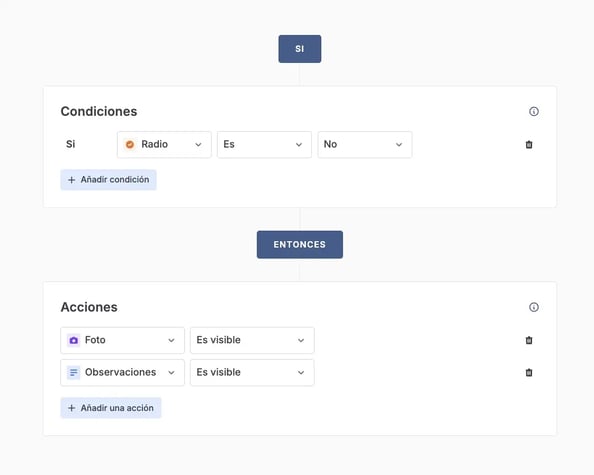
Si el campo de Radio tiene la condición es y el valor No, la acción que sigue indica que, cuando eso ocurra, los campos de Foto y Observaciones deben ser Visibles.
Una vez que hayas iniciado sesión en la Plataforma, selecciona el formulario y haz clic en Editar. A continuación, haz clic en la pestaña Reglas para comenzar a añadir reglas.
Las reglas contienen dos secciones diferentes:
-
Condiciones
Esta es la base de la regla; lo que tiene que ocurrir para que la regla se active.
Entre las condiciones, puedes encontrar: Es, Empieza con, Termina con, Contiene, Tiene valor, Mayor que y Menor que. Las dos últimas solo son aplicables a los campos numéricos. -
Acciones
Este el resultado si se cumple la condición. Como acción puedes seleccionar: Visible, Oculto y Obtiene valor.
Notas:
-
Como consejo, para configurar las reglas, es útil pensar la regla al revés: ¿Bajo qué condiciones quiero ocultar/mostrar un determinado campo (acción)?
-
Ten en mente que solo puedes utilizar un campo (como Acción) y una vez en todas las reglas, si estás utilizando las opciones Visible u Ocultar. Si tienes dos reglas, con diferentes condiciones, pero con el mismo campo en Acción, sólo el último funcionará.
-
Cuando utilices Tiene valor, puedes utilizar el mismo campo varias veces como Acción.
Para comenzar a configurar la regla, haz clic en + Crear Regla y da un nombre a la regla.
En primer lugar, elige el campo que quieres utilizar para la regla. A continuación, elige una de las condiciones.
Ahora, te vamos a mostrar dos ejemplos:
Condición: Es
Si el campo de Radio tiene la condición es y el valor No, la acción que sigue indica que, cuando eso ocurra, los campos de Foto y Observaciones deben ser Visibles.
Condición: Tiene valor
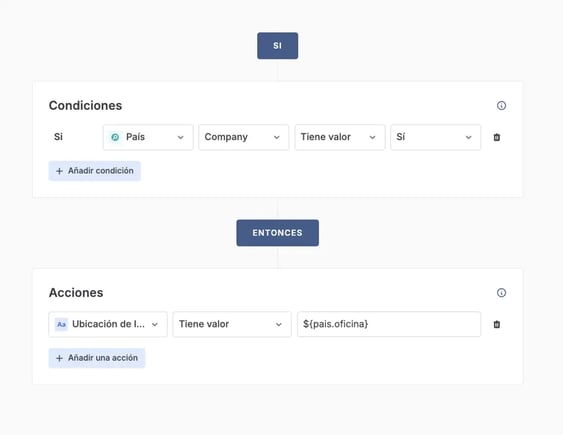
Otro ejemplo de condición que puede ser utilizada es: Tiene valor. Con esta condición, puedes poner el valor a un campo siempre que tenga concordancia con la regla.
Ejemplo: Cuando el usuario selecciona un país en el campo de Búsqueda, la “ubicación de la oficina” obtiene el valor de la dirección de esa oficina específica.
2. Múltiples Condiciones
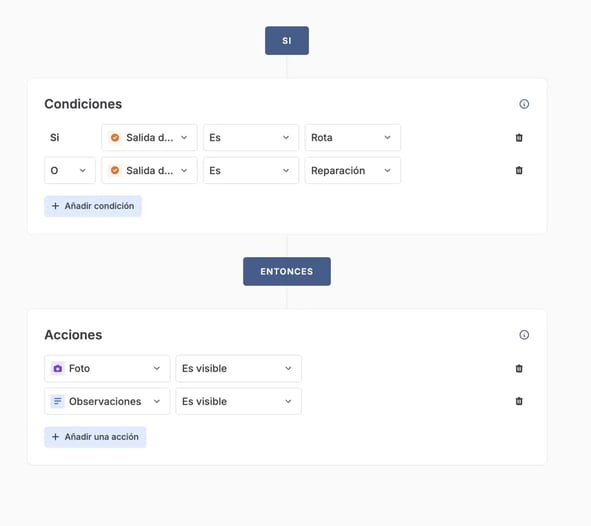
Puedes optar por agregar varias condiciones. Esto hará que las acciones se realicen cuando alguna de las condiciones tenga lugar, sin necesidad de que todas se cumplan.
Para llevarlo a cabo, primero haz clic en + para añadir la regla, selecciona las Condiciones necesarias y configúralas:
-
Si la salida de emergencia “es” “rota”
-
Si la salida de emergencia “es” “reparación”
A continuación, selecciona la opción “O”, en el caso de que aplique a algunas de las condiciones.
3. Agrega el Nombre de Usuario
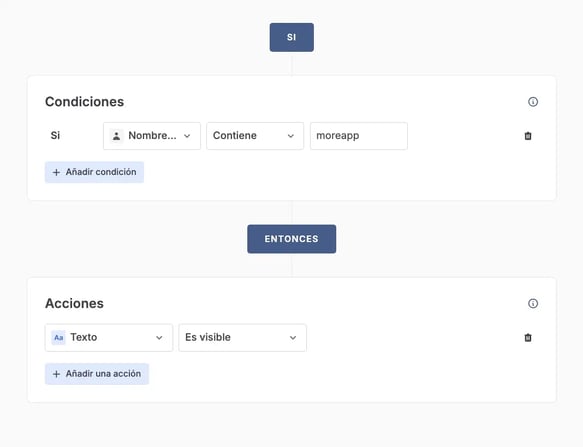
Puedes agregar reglas basadas en el nombre de usuario para modificar la información que cada usuario visualizará en su formulario. Después de hacer clic en + para añadir la regla, puedes seleccionar el Nombre de usuario como condición.
Nota: Encuentra el nombre de usuario en la sección Variables.
Después, haz clic en Contiene e introduce el nombre de usuario con el que quieres activar la acción.
Ahora, añade la acción que sigue. Por ejemplo, si se inicia sesión con un nombre de usuario que contiene “moreapp”, un campo de texto se mostrará visible.
4. Utiliza el campo de búsqueda
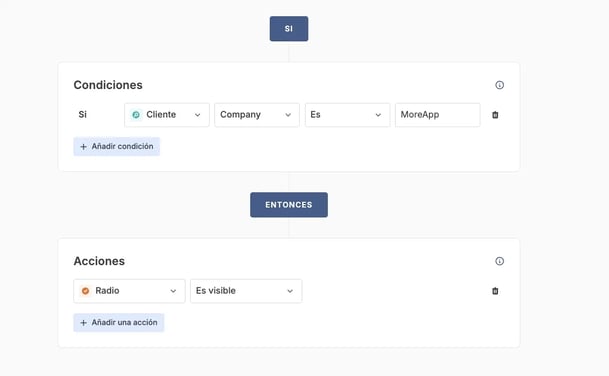
Puedes mostrar determinados campos basados en la selección del campo de búsqueda. Por ejemplo, si en el campo de búsqueda, MoreApp es la empresa escogida, un campo de Radio será visible.
5. Utiliza placeholders
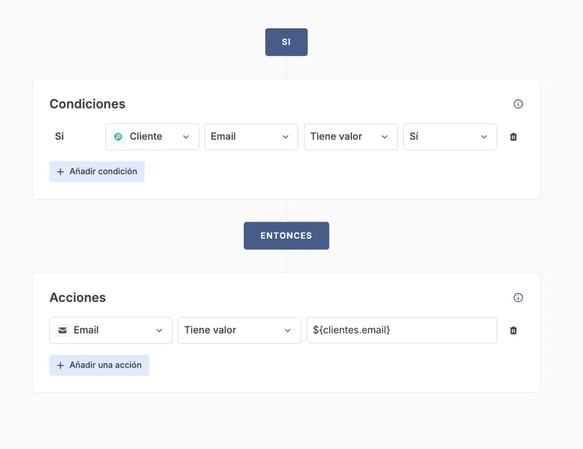
Si quieres dar un valor a un campo, basado en una respuesta anterior, puedes añadir un placeholder a la regla. El placeholder aportará un valor dinámico a este campo.
Por ejemplo, cuando importas una base de datos y quieres rellenar automáticamente algunos datos del formulario, puedes utilizar la siguiente estructura.
Como Acción, selecciona Tiene valor y añade el placeholder correcto, en función de la información que desees añadir a ese campo. Para ver cuál es el placeholder correcto, verifica el nombre de datos en el campo.
6. ¡Enhorabuena!
Ahora ya puedes usar lógica en tus formularios. Esto te permitirá ver solamente los campos relevantes para cada situación específica.
¿Tus reglas no funcionan? Descubre cómo evitar reglas conflictivas.
¿Quieres ver los últimos tutoriales? ¡Ve a nuestro Canal de YouTube y pulsa el botón Suscribirse!