![MOREAPP_LOGO-02_Logo Blue-2.png]](https://helpcenter.moreapp.com/hs-fs/hubfs/MOREAPP_LOGO-02_Logo%20Blue-2.png?height=35&name=MOREAPP_LOGO-02_Logo%20Blue-2.png)
¿Todavía no tienes una cuenta en MoreApp? Regístrate aquí.
1. Crea una Cuenta MoreApp
Para empezar, elige un plan y crea tu cuenta en MoreApp. Al seleccionar tu plan, tienes un periodo de prueba gratuito.
Nota: Puedes cambiar de plan durante tu periodo de prueba. Después de la prueba, puedes decidir si quieres continuar con MoreApp. Si es así, tendrás que seleccionar un plan para seguir trabajando con tus formularios.
2. Crea una Carpeta y un Formulario
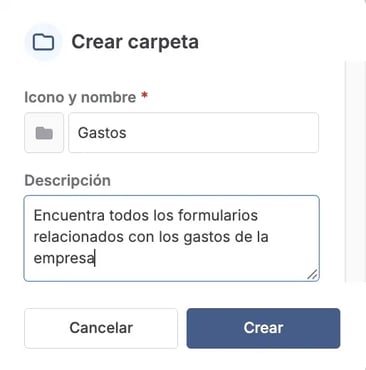
Accede a la Plataforma de MoreApp y ve a la pestaña Formularios. Haz click en el icono + para crear una nueva carpeta y asigna un nombre a la carpeta para comenzar a crear formularios.
Una vez que hayas creado tu cuenta, puedes empezar a crear tus formularios en la Plataforma de MoreApp. A continuación, ve a la vista preliminar de las Carpetas y haz clic en el icono + para crear una nueva carpeta. Dale un nombre a la carpeta y escoge un icono para identificar la carpeta más fácilmente. Si así lo deseas, puedes añadir una descripción a la carpeta.
Una vez que esto se haya completado, haz clic en Crear.
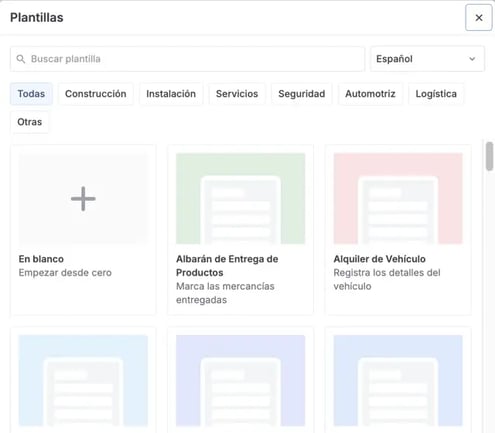
Ahora, puedes empezar a crear formularios. En la esquina superior derecha, haz clic en + Nuevo formulario y escoge si quieres utilizar un espacio en blanco o una plantilla predefinida.
3. Editor de Formularios
Al hacer clic en Editar, encontrarás el Editor de Formularios. Hay 5 pestañas dentro del menú del Editor de Formularios: Editor, Subformularios, Reglas, Integraciones y Variables. Puedes moverte de una pestaña a la otra.
4. Añade los campos
Crea tus formularios utilizando campos. Como puedes ver, en el lado izquierdo del Editor de Formularios, hay una lista de campos que puedes usar para personalizar tu formulario.
En cada campo hay un botón de información con una explicación más detallada con su función. Esto se puede ver cuando pasas el cursor sobre el botón de información.
Agrega tantos campos como desees a tu formulario, haciendo doble clic o arrastrándolos al formulario. Después de mover un campo al formulario, puedes hacer clic en él y modificar sus propiedades.
5. Configura los campos
Los campos tienen una sección llamada Etiqueta para que puedas nombrar el campo a tu gusto.
Puedes crear tantos campos como desees. Puedes posicionar los campos a tu gusto haciendo clic en el mismo campo o arrastrándolo a la posición deseada en tu formulario.
Haz clic en Obligatorio para indicar cuándo un campo del formulario es obligatorio. Si el campo es obligatorio y no ha sido rellenado, aparecerá un mensaje de error cuando el usuario intente enviar el formulario. Asimismo, puedes activar la opción Recordar entrada para que el campo recuerde la última entrada en tu dispositivo.
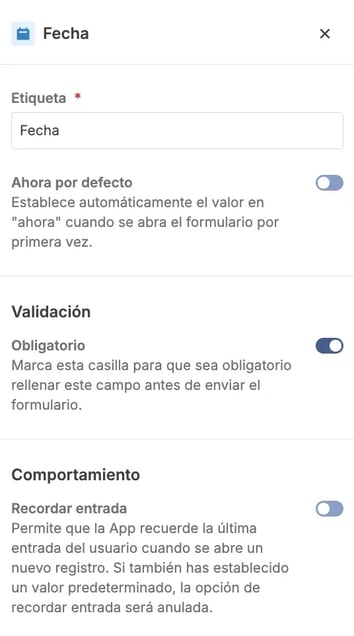
También puedes marcar los campos que utilizas habitualmente como favoritos. Las modificaciones que hayas realizado en el campo se guardarán para su uso posterior. Todos tus campos favoritos se almacenarán en la pestaña Favoritos.
Cuando el formulario esté completo, con todos los campos, haz clic en Publicar.
6. Configura el Email
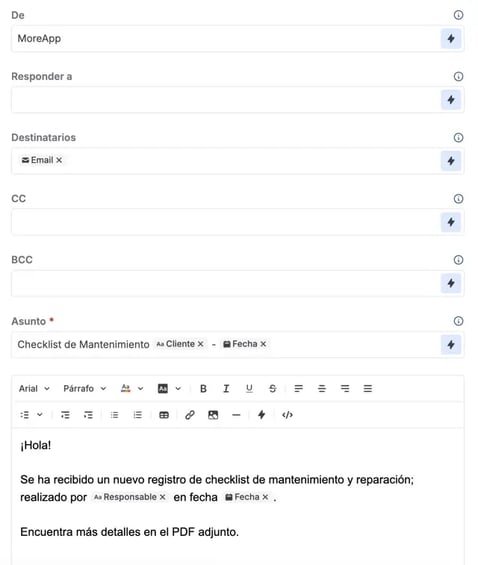
Ahora, debes configurar el email que se entregará cada vez que el formulario sea enviado. Ve a la pestaña de Integraciones y, en la sección de Email, configura el email a tu gusto.
7. Invita y Añade Usuarios
En la pestaña Usuarios, haz click en Invitar Usuario(s) y tendrás opción de invitar a una o varias personas.
Haz click en Un solo usuario e introduce el email de la persona a la que quieres invitar. Selecciona el idioma de la invitación, ajusta el rol de dicho/a usuario/a y selecciona el Grupo en los que quieres que esa persona esté incluida. A continuación, haz click en Invitar. La persona invitada, recibirá un email para poder activar su cuenta.
Si quieres invitar a más de un usuario, necesitarás cargar un archivo excel con todos los email de los usuarios puestos en la primera columna.
También, puedes dar a un usuario permisos a un formulario, haciendo click en la sección de Permisos.
Lee más sobre la gestión de usuarios en este tutorial de nuestro Centro de Ayuda.
¡Todo listo para comenzar a crear formularios! Cuando alguien rellene el formulario, recibirás un email con un informe PDF adjunto.
Si quieres ir más allá, a continuación encontrarás cómo exportar e importar datos.
8. Exporta Datos
Cuando tus formularios ya están en uso, puedes exportar los datos recolectados a Excel, Google Sheet o cualquier otro software con el que trabajes.
9. Importa Datos
También tienes la opción de importar datos desde Excel, Google Sheets o utilizando una URL.
¿Quieres ver nuestros últimos tutoriales? ¡Ve a nuestro Canal de YouTube y pulsa el botón Suscribirse!