![MOREAPP_LOGO-02_Logo Blue-2.png]](https://helpcenter.moreapp.com/hs-fs/hubfs/MOREAPP_LOGO-02_Logo%20Blue-2.png?height=35&name=MOREAPP_LOGO-02_Logo%20Blue-2.png)
1. Crie uma conta
Primeiro, escolha um plano e inicie um teste gratuito para criar sua conta no MoreApp.
Nota: durante o período de teste, você pode alternar entre os planos. Ao final do teste, você poderá decidir se deseja continuar usando o MoreApp. Nesse caso, será necessário escolher um plano para continuar trabalhando com seus formulários.
2. Crie uma pasta e um formulário
Depois de criar sua conta, você poderá começar a digitalizar seus formulários na Plataforma MoreApp.
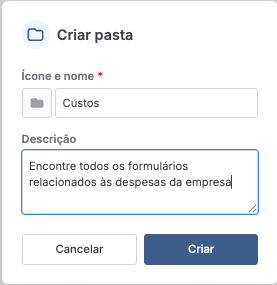
Acesse a página Formulários na visão geral de Pastas e clique no ícone + para criar uma nova pasta. Dê um nome à pasta e escolha um ícone para identificá-la com mais facilidade. Se desejar, também é possível adicionar uma descrição.
Quando terminar, clique em Criar.
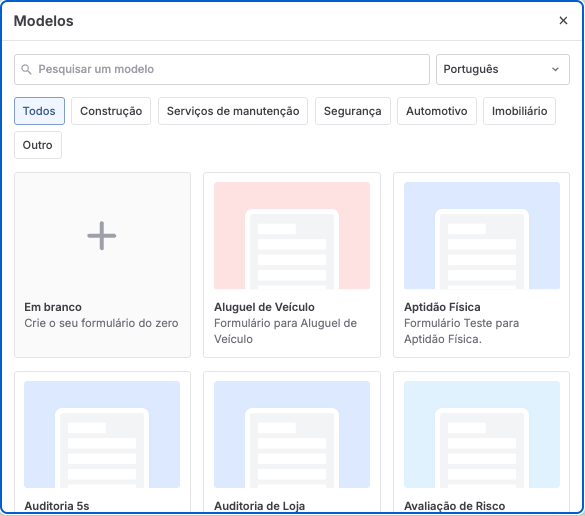
Agora você pode começar a criar formulários. No canto superior direito, clique em + Novo formulário e escolha entre criar um formulário em branco ou utilizar um modelo predefinido.
3. Construtor de Formulários
Depois de criar seu formulário, você será direcionado ao Construtor de Formulários.
O Construtor possui cinco abas: Editor, Subformulários, Regras, Integrações e Variáveis. No menu você pode alternar entre elas.
4. Adicione campos
Os formulários são criados utilizando campos. No lado esquerdo do Construtor de Formulários, você encontrará uma lista de campos que podem ser usados para personalizar o formulário.
Cada campo possui um botão de informações com uma explicação sobre sua função. Basta passar o cursor sobre esse botão para visualizar a descrição.
Você pode adicionar campos ao formulário clicando duas vezes sobre eles ou arrastando-os para o formulário. Depois de adicionar um campo, clique nele para editar suas propriedades.
5. Configure os campos
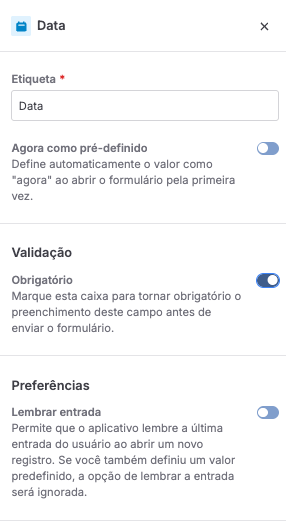
Cada campo possui uma seção Etiqueta, onde você pode definir seu nome.
Você pode criar formulários com quantos campos desejar. Também é possível reorganizar os campos clicando e arrastando-os para a posição desejada.
Os campos podem ser marcados como Obrigatórios. Quando um campo obrigatório não for preenchido, será exibida uma mensagem de erro solicitando seu preenchimento.
Você também pode ativar a opção Lembrar entrada, que faz com que o campo memorize o último valor inserido no dispositivo.
Também é possível marcar campos como Favoritos. Essa opção é ideal para os campos que você utiliza com frequência. As alterações feitas nesses campos serão salvas para uso futuro. Todos os seus campos favoritos ficarão disponíveis na aba Favoritos.
Quando terminar de configurar o formulário, clique em Publicar.
6. Configure o e-mail
Agora você pode configurar o e-mail que será enviado sempre que o formulário for enviado.
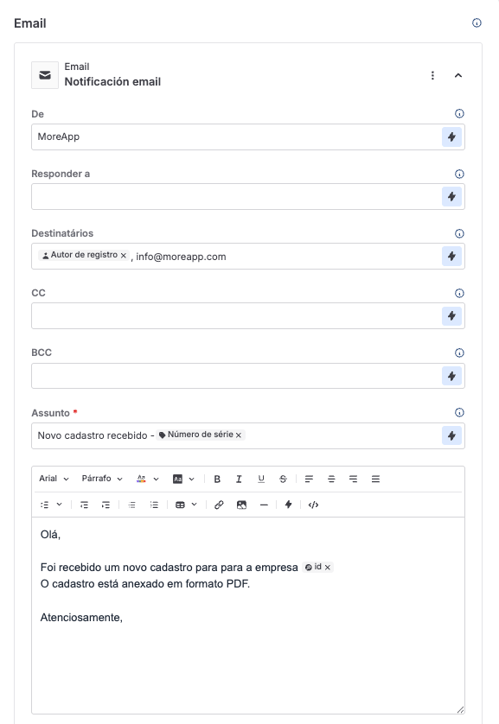
Acesse a aba Integrações e, na seção E-mails, configure a mensagem conforme sua necessidade.
Também é possível configurar vários e-mails, caso seja necessário enviar modelos diferentes.
Ao clicar em Publicar, seu formulário estará concluído e pronto para uso.
7. Convide e adicione um usuário
Na aba Gerenciamento de usuários, acesse a página Usuários e clique em Convidar usuário. Você poderá convidar um único usuário ou vários usuários ao mesmo tempo.
Clique em Usuário único e informe o endereço de e-mail da pessoa que deseja convidar. Em seguida, selecione o idioma do convite, o papel do usuário e o(s) grupo(s) ao(s) qual(is) ele deverá pertencer. Por fim, clique em Convidar.
A pessoa convidada receberá um e-mail para ativar a conta.
Caso queira convidar vários usuários, basta enviar um arquivo Excel contendo todos os endereços de e-mail na primeira coluna.
Também é possível conceder acesso a um formulário clicando na aba Permissões na visão geral do formulário.
Saiba mais sobre o gerenciamento de usuários neste artigo do nosso Help Center.
Parabéns! Agora você já pode enviar seus formulários. Sempre que um formulário for enviado, você receberá um e-mail com o relatório em PDF.
Se quiser dar o próximo passo, veja abaixo como exportar e importar dados.
8. Exporte dados
Depois que o formulário estiver em uso, você poderá exportar os dados para Excel, Google Sheets ou qualquer outro software com o qual esteja acostumado a trabalhar.
9. Importe dados
Também é possível importar dados do Excel, Google Sheets ou utilizando uma URL.
Quer ser o primeiro a ver nossos últimos tutoriais? Vá até o nosso Canal do YouTube e Inscreva-se!