![MOREAPP_LOGO-02_Logo Blue-2.png]](https://helpcenter.moreapp.com/hs-fs/hubfs/MOREAPP_LOGO-02_Logo%20Blue-2.png?height=35&name=MOREAPP_LOGO-02_Logo%20Blue-2.png)
¿Todavía no tienes una cuenta en MoreApp? Regístrate aquí.
1. Añade un nuevo Subformulario
Hay dos maneras diferentes de crear un nuevo Subformulario:
- Campo de Subformulario: Ve al Editor de Formularios y añade un nuevo campo de Subformulario a tu formulario. Al configurar el campo, haz clic en ‘+’. Añade los campos que desees dentro del Subformulario. Cuando hayas terminado, vuelve al formulario principal.
- Pestaña Subformularios: Ve a la pestaña Subformularios, y haz clic en el signo + para crear un nuevo Subformulario. Da un nombre al Subformulario y añade los campos que desees.
Nota: Para obtener más detalles sobre cómo trabajar con Subformularios, consulta este tutorial.
2. Utiliza un Subformulario existente
Para utilizar un Subformulario existente, añade un campo de Subformulario al formulario. A continuación, configura el campo, haz clic en el menú desplegable y selecciona el Subformulario que desees.
Nota: Solo puedes seleccionar Subformularios creados dentro del mismo formulario.
Para cada nuevo campo de Subformulario, debes configurar sus propiedades (Etiqueta, Resumen del Subformulario, etc.).
3. Gestiona Subformularios
Ve al menú principal y haz clic en la pestaña Subformularios. Aquí encontrarás un resumen de todos los Subformularios existentes para un formulario concreto y el número de campos en los que se está utilizando cada Subformulario.
Al hacer clic en los tres puntos, puedes renombrar, duplicar o eliminar los Subformularios.
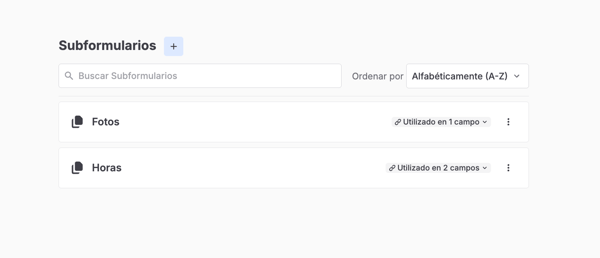
Nota: Si eliminas un Subformulario de la lista, los campos que tengas en tu formulario, que estén utilizando este Subformulario, quedarán vacíos y aparecerá un mensaje de error.
4. Cambios en Subformularios
Si realizas algún cambio en un Subformulario que se utiliza en más de un campo del formulario, los cambios se aplicarán en todos los campos.
Notas:
-
El código del PDF de cada Subformulario será el mismo. Los cambios también se aplicarán allí.
-
La Etiqueta, el Texto del Botón, el Resumen del Subformulario, el Mínimo y el Máximo no se modificarán.
¿Quieres ver nuestros últimos tutoriales? ¡Ve a nuestro Canal de YouTube y pulsa el botón Suscribirse!