![MOREAPP_LOGO-02_Logo Blue-2.png]](https://helpcenter.moreapp.com/hs-fs/hubfs/MOREAPP_LOGO-02_Logo%20Blue-2.png?height=35&name=MOREAPP_LOGO-02_Logo%20Blue-2.png)
¿Todavía no tienes una cuenta en MoreApp? Regístrate aquí.
1. Archivo Excel
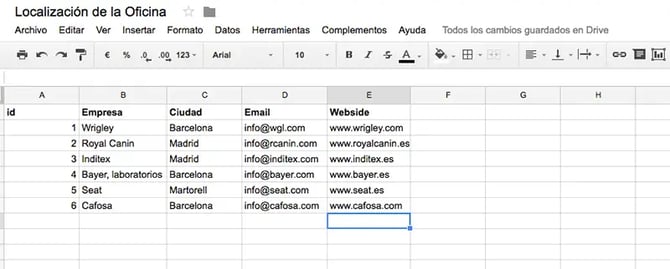
Necesitarás preparar un archivo de Excel que cumpla con algunos requisitos para que el archivo se importe correctamente a la Plataforma.
El archivo de Excel tiene que tener:
-
Una extensión .xslx
-
Una columna id con números correlativos
-
Un encabezado único para cada columna
-
Un nombre de archivo
Nota:
-
Si ajustas la base de datos, te recomendamos no cambiar el id de las entradas existentes. La función de búsqueda de la App se basará en estos valores.
-
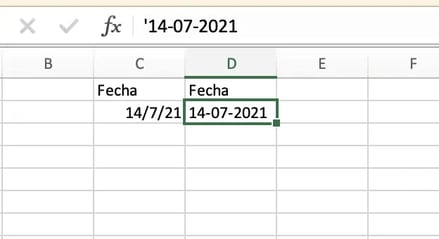
¿Quieres que la fecha sea totalmente visible y esté en el orden correcto? Utiliza una comilla simple (') antes de introducir la fecha en Excel. Ejemplo: '14-07-2021
-
¿Quieres que los datos se muestren en orden cronológico en el formulario? Comienza la columna id, de la base de datos, con el número 111.
2. Base de Datos
Una vez que el archivo de Excel esté listo, puedes iniciar sesión en la Plataforma.
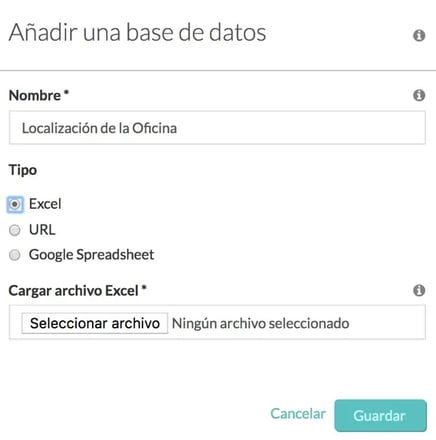
Ve a la pestaña Datos y haz clic en Añadir una base de datos. Tienes la opción de importar desde tres formatos: Excel, URL o Google Spreadsheet.
Hoy te explicaremos cómo importar un archivo de Excel. Puedes dar a la Base de Datos un nombre, para que sea más fácil de identificarla. Después de hacer clic en la opción Excel, podrás elegir el archivo.
Ahora que tienes tu archivo, haz clic en Guardar y comenzará la importación del archivo. A continuación, verás que toda la información aparece en la vista general.
En esta vista general, puedes eliminar la base de datos, cargar un nuevo archivo y seleccionar y colocar los datos según tus preferencias.
Nota: El límite de carga de archivos es de 10 MB.
3. Campo de Búsqueda
Para poder vincular tu base de datos con el formulario, siempre deberás añadir un campo de Búsqueda. Para empezar, selecciona el formulario y haz clic en Editar. Luego, añade el campo de Búsqueda a tu formulario.
Haz clic en el campo para configurarlo. En Etiqueta puedes escoger el nombre que aparecerá en el campo del formulario y en Base de Datos seleccionar el archivo Excel que acabas de importar.
A continuación, elige los campos que quieres que sean visibles en la App. Todas las columnas de la base de datos serán visibles en el PDF.
4. ¡Enhorabuena!
¡Ahora has importado datos desde un archivo Excel correctamente! La información se almacenará localmente en tu dispositivo móvil y también funcionará offline.
¿Quieres ver todos nuestros últimos tutoriales? ¡Ve a nuestro Canal de YouTube y pulsa el botón Suscribirse!