![MOREAPP_LOGO-02_Logo Blue-2.png]](https://helpcenter.moreapp.com/hs-fs/hubfs/MOREAPP_LOGO-02_Logo%20Blue-2.png?height=35&name=MOREAPP_LOGO-02_Logo%20Blue-2.png)
¿Todavía no tienes una cuenta en MoreApp? Regístrate aquí.
Esta característica está disponible en los planes Hoja, Rama, Árbol y Bosque. Consulta nuestros planes.
1. Google Sheets
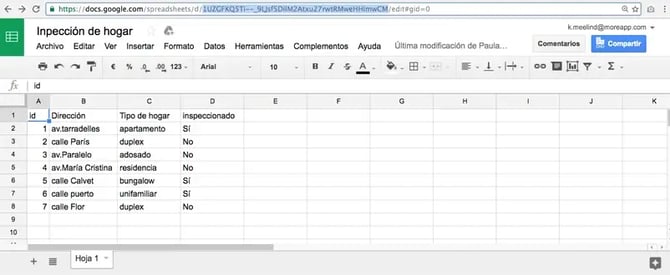
Para que tus datos sean importados, necesitarás una Google Spreadsheet. Puedes crear una o utilizar una hoja ya existente.
Importante:
-
Debes nombrar la primera columna "id" en minúsculas. Esta columna tiene que contener números únicos.
-
Si ajustas la base de datos, te recomendamos no cambiar el id de las entradas existentes. La función de búsqueda de la App se basará en estos valores.
-
Puedes añadir tantas columnas como desees. Ten en cuenta que cada columna debe tener un nombre único.
Una vez que tengas tu hoja de Google preparada, ve a la Plataforma.
¡Cuidado! No cambies el formato del texto, es decir, no pongas palabras en negrita, cursiva o interlineado, ya que el programa no reconocerá el archivo.
2. Agrega una Base de Datos
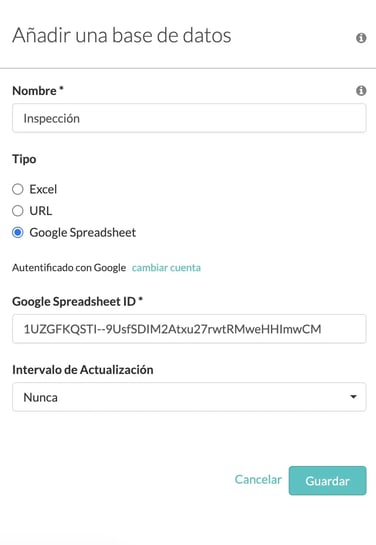
Una vez que hayas iniciado sesión en la Plataforma, ves a la pestaña Datos para agregar la hoja de cálculo. Pulsa Añadir base de datos, dale un nombre, y, debajo de Tipo, haz click en Google Spreadsheet.
Antes de agregar la Google Spreadsheet, necesitarás autenticar tu cuenta de Google. Una vez que la hayas autenticado, puedes agregar el Google Spreadsheet ID. El Spreadsheet ID se puede encontrar en la URL de tu Google Spreadsheet, como se muestra a continuación.
Nota:
-
También puedes cambiar el intervalo de las actualizaciones de "cada 15 minutos" a "Diariamente", si estás en los planes Rama, Árbol o Bosque.
-
¿Quieres que los datos se muestren en orden cronológico en el formulario? Comienza la columna id, de la base de datos, con el número 111.
Una vez que hayas rellenado los campos, haz click en Guardar.
3. Importa tus Datos
Después de agregar la base de datos, tendrás que importar los datos haciendo clic en Programar Importación en la pestaña de Base de Datos.
Ve al formulario y pulsa Editar. Luego, añade el campo de Búsqueda a tu formulario para que el usuario pueda buscar en los datos.
Haz clic para editar el campo y dale un nombre en Etiqueta. Para finalizar, selecciona la base de datos que acabas de crear.
4. ¡Enhorabuena!
Has importado correctamente los datos de Google Spreadsheet a tu formulario. ¡Ahora tus usuarios pueden buscar y usar esos datos importados en los formularios!
¿Quieres ver todos nuestros últimos tutoriales? ¡Accede a nuestro Canal de YouTube y pulsa el botón Suscribirse!