![MOREAPP_LOGO-02_Logo Blue-2.png]](https://helpcenter.moreapp.com/hs-fs/hubfs/MOREAPP_LOGO-02_Logo%20Blue-2.png?height=35&name=MOREAPP_LOGO-02_Logo%20Blue-2.png)
¿Todavía no tienes una cuenta en MoreApp? Regístrate aquí.
Esta característica está disponible en los planes Rama, Árbol y Bosque. Consulta nuestros planes.
Nota: Para facilitar aún más el proceso, puedes utilizar una plantilla. Accede a esta página y haz clic en Get this template. Los módulos se añadirán automáticamente y tendrás una guía sobre cómo configurar cada uno de ellos.
1. Crea un escenario
Ve a Make.com e inicia sesión con tus credenciales. Haz clic en “Scenarios” y luego en “ + Create a New Scenario”
Utiliza la barra de búsqueda para encontrar la aplicación a la que quieres conectarte. Busca “MoreApp Forms” y selecciona “Watch Task Fulfilled” como Trigger.
2. Configura el Trigger
Ahora, selecciona la cuenta de MoreApp para la conexión. Para ello, elige un Webhook haciendo clic en Add. Verifica la conexión con tu API Key.
Si ya tienes una cuenta de MoreApp conectada a Make, puedes seleccionarla en el menú desplegable.
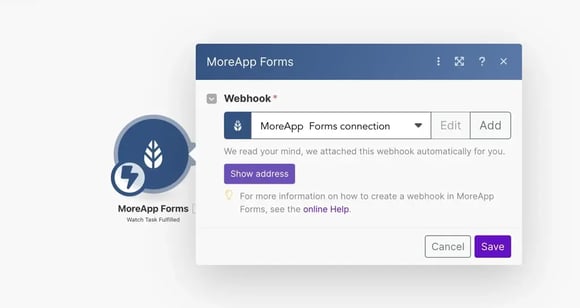
Haz clic en Save para guardar esta conexión correctamente.
3. Realiza un Registro desde una Tarea
Dado que el Trigger está pendiente de las tareas completadas, tendríamos que completar una tarea para activarlo. Es importante hacerlo, ya que así obtenemos los datos necesarios para configurar la acción en el siguiente paso.
Haz clic en Run Once para probar el Trigger de la integración. A continuación, abre tu App de MoreApp o la App Web y envía una de las tareas pendientes que tengas. Ve a la pestaña Tareas y completa un formulario.
Nota: Recuerda completar una tarea del formulario que quieras usar para esta integración.
4. Crea una Acción
Vuelve a Make y haz clic en + para añadir otro módulo de tu escenario.
Busca MoreApp Forms y selecciona “Make an API Call” en la sección Acciones Avanzadas.
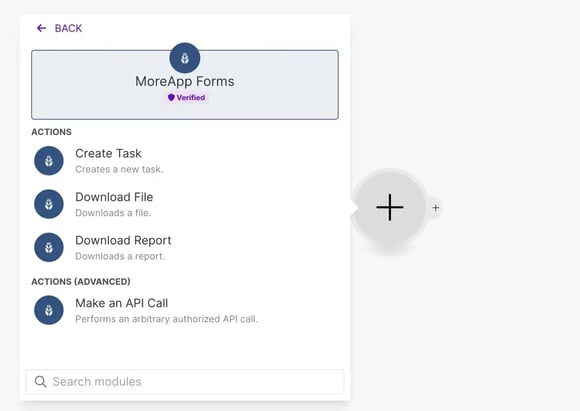
Para configurar esta acción, deberás utilizar la 'API call' adecuada. Accede a nuestra Documentación para Desarrolladores y busca Complete a task en el menú de la izquierda.
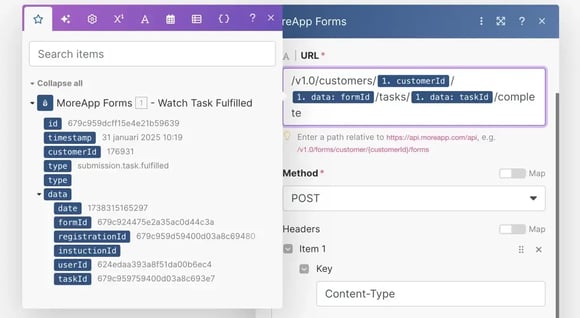
De vuelta en Make, en la sección de URL, deberás utilizar la URL de la API “Complete a task”. Ten en cuenta que no debes añadir la URL completa, sino solo la parte que aparece después de /v1.0/ (esto incluido).
Aquí tienes un ejemplo: /v1.0/customers/{customerId}/{formId}/tasks/{taskId}/complete
Cambia los elementos entre corchetes por los placeholders específicos para obtener los datos de MoreApp. Utiliza los datos obtenidos de la tarea enviada en el paso anterior.
Nota: Ten en cuenta que, si no has activado la tarea una vez, Make no podrá asignar el 'taskId'.
A continuación, en Method, selecciona POST. Los demás elementos se configurarán automáticamente.
5. Prueba la integración
Una vez hayas configurado tu integración, ¡es hora de comprobar si la conexión funciona! Haz clic en Run Once.
Para iniciar la prueba, envía otra tarea desde tu cuenta de MoreApp. Si todo está configurado correctamente, la tarea se marcará como completada para todos los usuarios.
La Plataforma de MoreApp mostrará que la tarea se ha completado. Si haces clic en el icono del ojo y accedes a ver los detalles de la tarea, se especificará qué usuario la ha completado y, para los demás usuarios, se mostrará como completada.

Si el resultado es satisfactorio, puedes activar la integración poniéndola en ON.
¿Quieres estar al día de nuestros tutoriales? ¡Ve a nuestro canal de YouTube y pulsa el botón Suscribirse!