![MOREAPP_LOGO-02_Logo Blue-2.png]](https://helpcenter.moreapp.com/hs-fs/hubfs/MOREAPP_LOGO-02_Logo%20Blue-2.png?height=35&name=MOREAPP_LOGO-02_Logo%20Blue-2.png)
¿Todavía no tienes una cuenta en MoreApp? Regístrate aquí.
Opción 1: Campo de Subformulario
1.1 Añade un campo de Subformulario
Accede a la Plataforma de MoreApp, busca tu formulario y haz click en Editar.
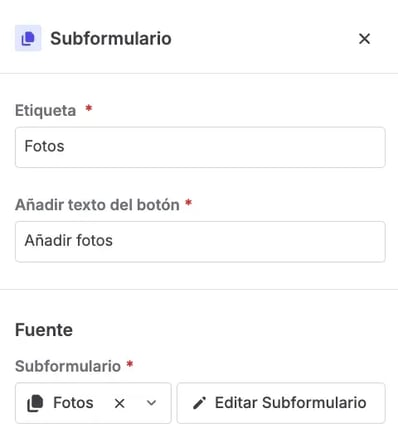
Añade un campo de Subformulario a tu formulario. Haz click en el campo y configura las propiedades. Da nombre al campo, en Etiqueta y añade un texto introductorio en Añadir texto del botón. Por ejemplo, Fotos y Añadir fotos.
Puedes utilizar un subformulario existente o crear uno desde cero. Haz click en el botón Editar Subformulario.
1.2 Añade dos campos de Foto
Se te redirigerá al subformulario y ahí deberás añadir dos campos de Foto. Haz click en el campo y configura las propiedades de ambos campos de Foto.
1.3 Pestaña Email
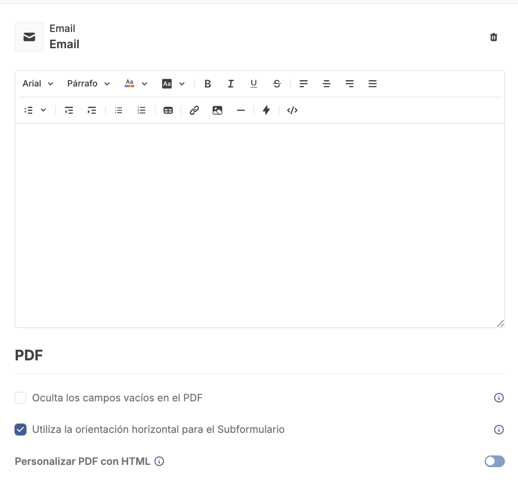
Ve a la pestaña Email del subformulario. Cuando estés dentro del subformulario, ve a la pestaña de Integraciones para que se muestre la configuración del email.
A continuación, marca la casilla: Utiliza la orientación horizontal para el Subformulario.
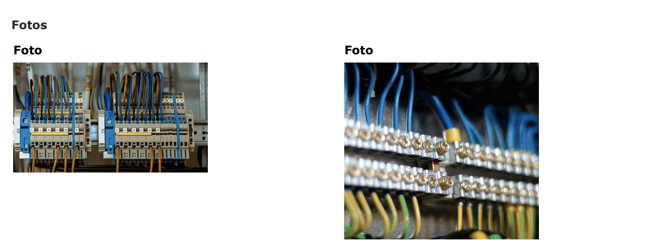
1.4 Resultado en el PDF
Opción 2: HTML
Esta característica está disponible en los planes Rama, Árbol y Bosque. Consulta nuestros planes.
2.1. Código
Ve a la pestaña Email y desplázate hacia abajo, hasta la configuración del PDF. Activa la opción Personalizar PDF con HTML y el Código se abrirá.
Busca los nombres de datos de los dos campos de Foto que quieres colocar uno al lado del otro.
2.2. Elimina el código
Elimina el siguiente código para ambos campos de Foto.
<tr class="${_hideWhenEmpty(FOTO1)}">
        <td colspan="2">
              <span class="more-field-label">Foto 1</span><br/>
              <img src="${FOTO1}" alt="" style="max-width: 200px; max-height:
               200px;">
2.3. Añade el nuevo código
Pasos:
-
Copia el siguiente código y pégalo en el lugar deseado del código
-
Escribe la Etiqueta del campo Foto 1 en lugar de: LABEL1
-
Escribe el Nombre de datos de Foto 1 en lugar de: dataname1
-
Escribe la Etiqueta del campo Foto 2 en lugar de: LABEL2
-
Escribe el Nombre de datos de Foto 2 en lugar de: dataname2
-
Haz click en Guardar
<td class="more-field-label" style="text-align: center;">
  <span class="more-field-label">LABEL1</span>
  <br>
  <img style="max-width: 300px; max-height: 300px;" src="${dataname1}" alt="">
</td>
<td style="text-align: center;">
  <span class="more-field-label">LABEL2</span>
  <br>
  <img style="max-width: 300px; max-height: 300px;" src="${dataname2}" alt="">
</td>
2.4. Resultado en el PDF
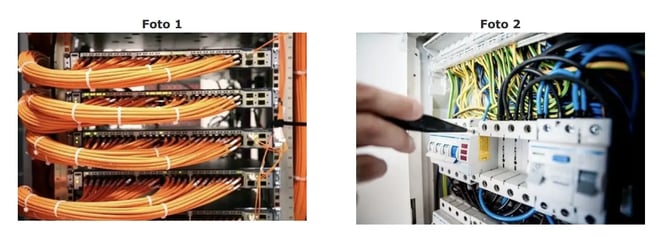
Cuando rellenes un formulario, el resultado del informe PDF será similar a este:
¿Quieres ver nuestros últimos tutoriales? ¡Ve a nuestro Canal de YouTube y pulsa el botón Suscribirse!