![MOREAPP_LOGO-02_Logo Blue-2.png]](https://helpcenter.moreapp.com/hs-fs/hubfs/MOREAPP_LOGO-02_Logo%20Blue-2.png?height=35&name=MOREAPP_LOGO-02_Logo%20Blue-2.png)
Vous n'avez pas encore de compte MoreApp ? Inscrivez-vous ici.
1. Ajoutez le champ Sous-Formulaire
Ajoutez le champ Sous-formulaire à votre formulaire.
Donnez un nom au champ dans Label, par exemple Photos, et ajoutez un texte au bouton dans le champ Ajoutez le texte du bouton, par exemple Ajouter photos.
Cliquez sur Créer un nouveau sous-formulaire pour configurer les champs à l’intérieur de votre sous-formulaire.
2. Ajoutez le champ Photo
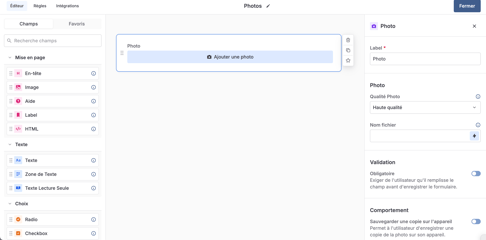
Après lui avoir attribué un nom, vous accédez au sous-formulaire. Glissez le champ Photo et configurez le champ Photo. Si nécessaire, vous pouvez ajouter d’autres champs au sous-formulaire. Une fois terminé, cliquez sur Fermer pour revenir au formulaire principal.
3. Ajustez le champ Sous-formulaire
Une fois de retour dans le formulaire principal, vous pouvez ajuster d'autres propriétés du Sous-formulaire. Accédez au Résumé dans l’Application.
Ici, vous pouvez configurer un aperçu de ce qui a été renseigné dans le sous-formulaire. Sélectionnez les paramètres disponibles ou saisissez un texte manuellement.
5. Comment cela apparaît-il sur l’Application ?
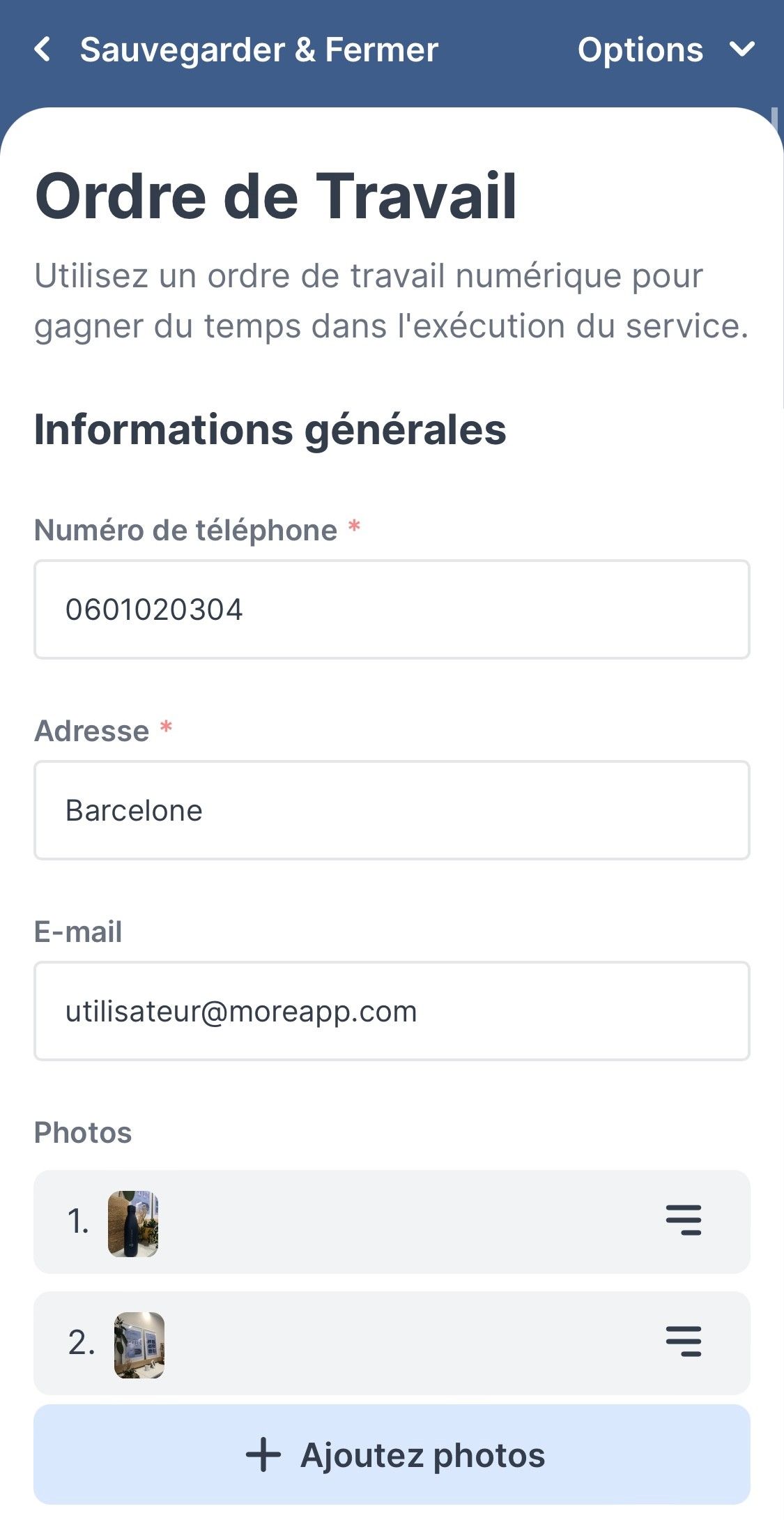
Ouvrez votre formulaire et cliquez sur Ajoutez photos. Vous accédez alors au sous-formulaire, dans lequel vous pouvez prendre ou sélectionner une photo.
Après avoir pris une photo, cliquez sur Sauvegarder et la photo est alors visible sur le formulaire principal.
Remarque : Assurez-vous que la photo est complètement chargée dans le sous-formulaire avant de revenir au formulaire principal.
Vous souhaitez prendre une autre photo ? Répétez ces étapes !
Vous voulez être le premier à voir nos derniers tutoriels ? Allez sur notre chaîne YouTube et cliquez sur le bouton S'abonner !