![MOREAPP_LOGO-02_Logo Blue-2.png]](https://helpcenter.moreapp.com/hs-fs/hubfs/MOREAPP_LOGO-02_Logo%20Blue-2.png?height=35&name=MOREAPP_LOGO-02_Logo%20Blue-2.png)
Vous n'avez pas encore de compte MoreApp ? Inscrivez-vous ici.
1. Créez un compte
Tout d'abord, choisissez une formule et commencez votre essai gratuit. Après avoir créé votre compte, vous pouvez commencer à digitaliser vos formulaires papier sur la Plateforme MoreApp.
Remarque : Vous pouvez changer de formule pendant votre essai. Après votre essai, vous pouvez décider si vous voulez continuer avec MoreApp. Si c'est le cas, vous devez sélectionner une formule par la suite pour continuer à utiliser vos formulaires.
2. Créez un dossier et un formulaire
-
Une fois votre compte créé, connectez-vous à la Plateforme MoreApp.
-
Rendez-vous dans l'onglet Formulaires et créez un nouveau dossier. Attribuez un nom au dossier et commencez à créer des formulaires au sein de ce dossier.
-
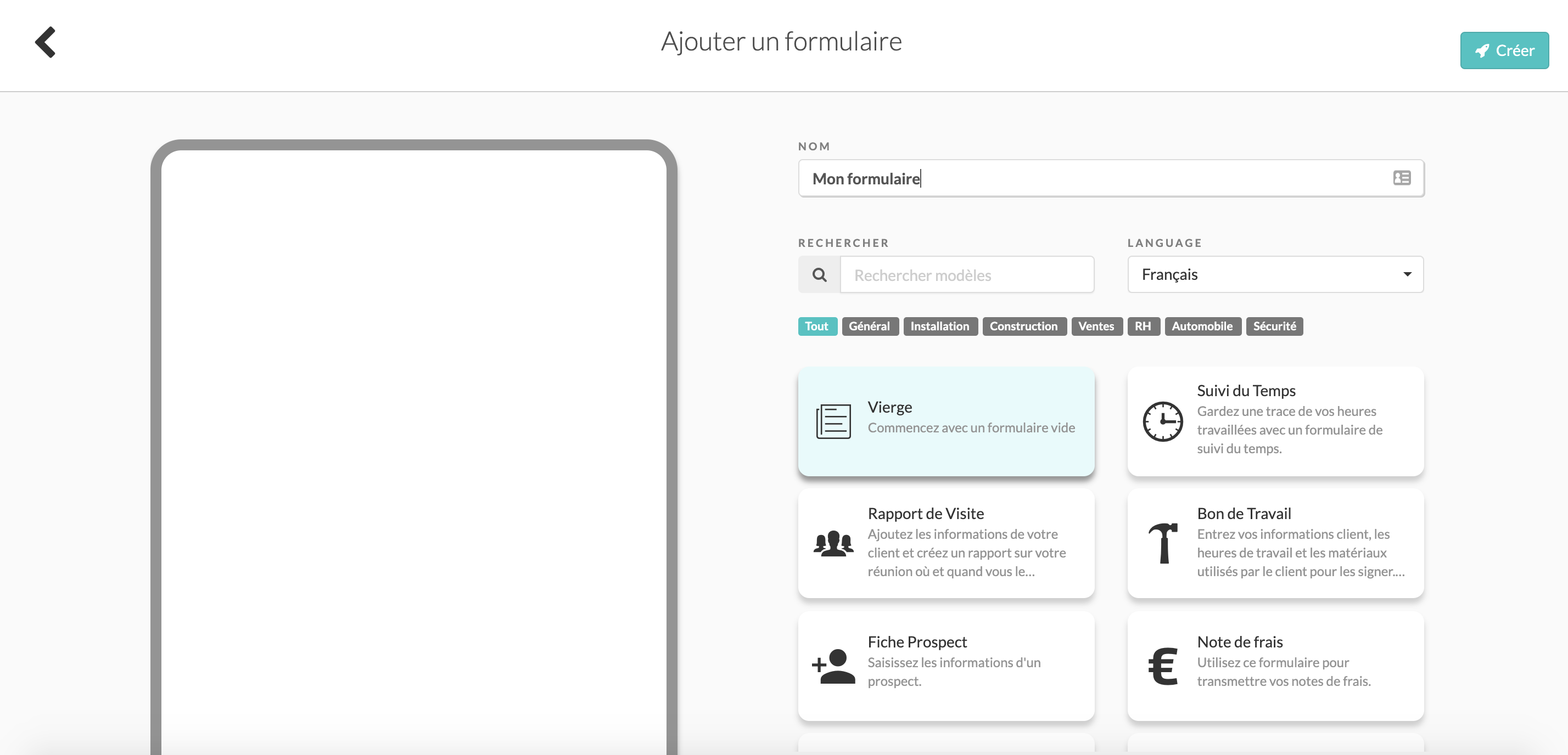
Cliquez sur Créer un nouveau formulaire et attribuez-lui un nom. Vous pouvez choisir un modèle depuis la Plateforme ou débuter avec un formulaire vide.
3. Créateur de formulaires
Lorsque vous cliquez sur Modifier formulaire, vous vous trouvez dans le Créateur de Formulaires.
Il y a 4 onglets dans ce dernier qui sont: Éditeur, Sous-formulaires, Règles, Intégrations et Variables.
Dans le menu, vous pouvez passer d’un onglet à l’autre.
4. Ajoutez des champs
Pour créer vos formulaires, vous devez utiliser des champs. Comme vous pouvez l'observer sur le côté gauche du Créateur de Formulaires, il existe une liste de champs par défaut que vous pouvez utiliser pour personnaliser votre formulaire.
Sur chaque champ existe un bouton d'information avec des informations supplémentaires sur celui-ci. Vous pouvez les observer en passant votre souris sur le bouton d'information.
Ajoutez des champs à votre formulaire en double-cliquant sur ces derniers ou en les faisant glisser vers le formulaire. Après ajouter le champs au formulaire, lorsque vous cliquez sur le crayon du champ nouvellement ajouté, vous pouvez modifier ses propriétés.
5. Configurez les champs
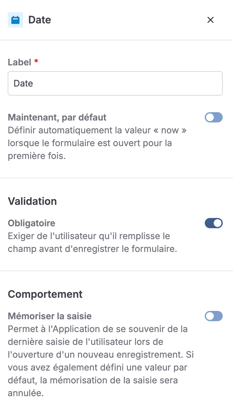
Chaque champ possède une section Label où vous pouvez lui donner un nom.
Vous pouvez remplir vos formulaires avec autant de champs que vous le souhaitez. Vous pouvez également positionner les champs comme vous le souhaitez en cliquant dessus et en les faisant glisser à l’emplacement désiré.
Vous pouvez rendre les champs obligatoires. Si un champ obligatoire n’est pas rempli, un message d’erreur s’affichera pour indiquer de le compléter.
Vous pouvez également activer l’option Mémoriser la saisie, qui permet au champ de mémoriser la dernière valeur saisie sur votre appareil.
Vous pouvez aussi marquer des champs comme Favoris. Ceci est idéal pour les champs que vous utilisez fréquemment. Les modifications apportées au champ seront enregistrées pour une utilisation ultérieure. Tous vos champs favoris seront regroupés sous l’onglet Favoris.
Une fois votre formulaire complété, vous pouvez cliquer sur Publier.
6. Configurez l'e-mail
Vous pouvez maintenant configurer l'e-mail qui sera envoyé chaque fois qu'un formulaire aura été rempli.
Rendez-vous dans l'onglet Intégrations et, sous la section E-mails, configurez l'e-mail comme vous le souhaitez.
.png?width=377&height=417&name=SCR-20251126-kjbr%20(1).png)
Il est également possible de configurer plusieurs e-mails s'il vous est nécessaire d'envoyer différents modèles d'e-mails.
En cliquant sur Publier, vous avez rempli votre formulaire ! Votre formulaire est désormais prêt à l'emploi !
7. Invitez et ajoutez un utilisateur
Dans l'onglet Utilisateurs, vous devrez cliquer sur Inviter utilisateur(s). Vous aurez alors la possibilité de sélectionner un seul ou plusieurs utilisateurs.
Cliquez sur Un seul utilisateur et choisissez l'utilisateur que vous souhaitez inviter en remplissant le champ Adresse email. Choisissez la langue de l'invitation, sélectionner le(s) groupe(s) et cliquez sur Inviter. La personne concernée recevra alors un e-mail pour activer son compte.
Vous pouvez donner des autorisations à l’utilisateur concernant un formulaire en cliquant sur Gérer les Utilisateurs, juste à côté de l’historique des versions.
Vous en saurez plus sur la gestion des utilisateurs dans cet article du Centre d’Assistance.

Vous pouvez maintenant envoyer vos formulaires. Lorsqu'un formulaire sera envoyé, vous recevrez un e-mail avec un rapport PDF dans votre boîte de réception.
Si vous souhaitez d'ores et déjà aller plus loin, retrouvez ci-dessous comment exporter et importer des données.
8. Exportez des données
Lorsque votre formulaire est rempli, vous pouvez exporter les données vers Excel, Google Sheets ou tout autre logiciel que vous utilisez habituellement.
9. Importez des données
Vous pouvez également importer des données depuis Excel, Google Sheets, ou en utilisant une URL.
Vous voulez être le premier à voir nos derniers tutoriels ? Rendez-vous sur notre chaîne YouTube et cliquez sur le bouton S'abonner !