![MOREAPP_LOGO-02_Logo Blue-2.png]](https://helpcenter.moreapp.com/hs-fs/hubfs/MOREAPP_LOGO-02_Logo%20Blue-2.png?height=35&name=MOREAPP_LOGO-02_Logo%20Blue-2.png)
Vous n’avez pas encore de compte MoreApp ? Inscrivez-vous ici.
Cette fonctionnalité est disponible dans les formules Branche, Arbre et Forêt. Découvrez nos formules ici.
1. Créer un scénario
Ouvrez Make et cliquez sur l’onglet Scenarios dans le menu latéral. Cliquez ensuite sur + Create scenario.
Un nouvel écran s’affiche avec un signe + au centre. Cliquez sur ce bouton et recherchez l’application vPlan.
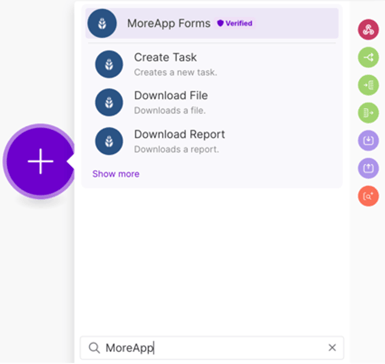
2. Sélectionner un Trigger
Vous devez maintenant choisir un déclencheur (Trigger).
Pour cet exemple, sélectionnez le déclencheur « Watch attached events », afin que l’action souhaitée se produise lorsque vous ajoutez, par exemple, un Label ou une Resource à votre carte.
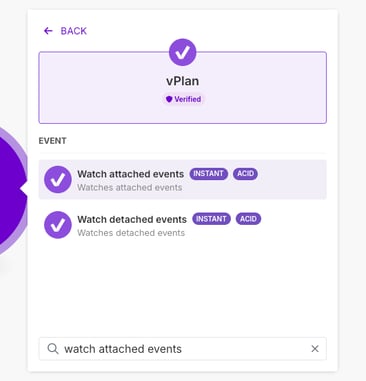
Remarque : Les Actions sont disponibles dans toutes les offres. À partir de la formule Branche, vous pouvez utiliser à la fois les Triggers et les Actions. En effet, les Triggers nécessitent l’utilisation de Webhooks.
3. Créer un webhook
Créez un Webhook ou sélectionnez une connexion existante. Pour établir une nouvelle connexion, vous devrez ajouter une clé API.
Une fois cette étape terminée, l’écran se mettra à jour et l’icône vPlan apparaîtra au centre.
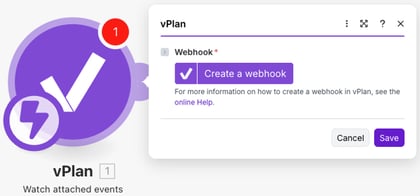
4. Tester le déclencheur
Testez le déclencheur en cliquant sur Run once.
Rendez-vous dans vPlan et ajoutez une Resource ou un Tag à votre carte.
Retournez ensuite sur Make.com. Si la configuration est correcte, l’exécution du scénario s’exécutera avec succès et le module vPlan apparaîtra en vert.
5. Choisir une action
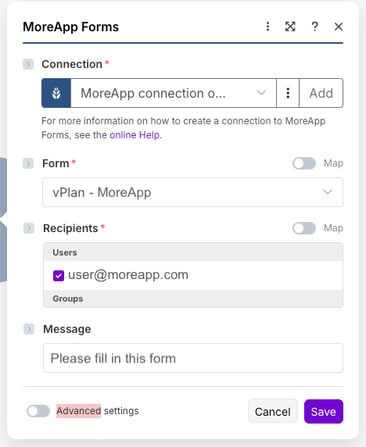
Cliquez sur + pour ajouter un nouveau module. Recherchez MoreApp Forms et sélectionnez l’action « Create Task ».
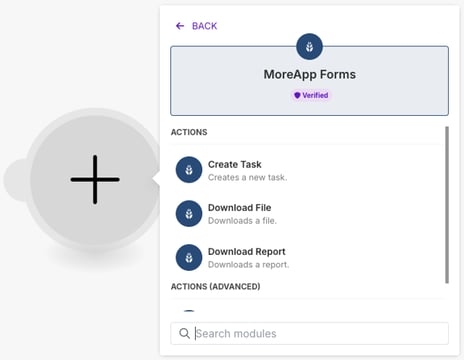
Pour configurer cette action, connectez votre compte MoreApp.
Remarque : Si c’est la première fois que vous configurez votre compte MoreApp dans Make, vous devrez ajouter une clé API pour créer la connexion.
-
Sélectionnez le formulaire MoreApp pour lequel vous souhaitez créer une tâche.
-
Choisissez le ou les destinataires de la tâche. Vous pouvez sélectionner plusieurs utilisateurs ou un groupe entier.
-
Utilisez un placeholder si vous souhaitez déterminer le destinataire en fonction d’une ressource dans vPlan. Pour cela, activez le bouton Map.
-
Ajoutez un message que le destinataire verra dans la notification lors de la création de la tâche. Vous pouvez également utiliser des placeholders dans ce champ.
Remarque : Assurez-vous que les utilisateurs sélectionnés ont accès au formulaire.
6. Pré-remplir les champs du formulaire
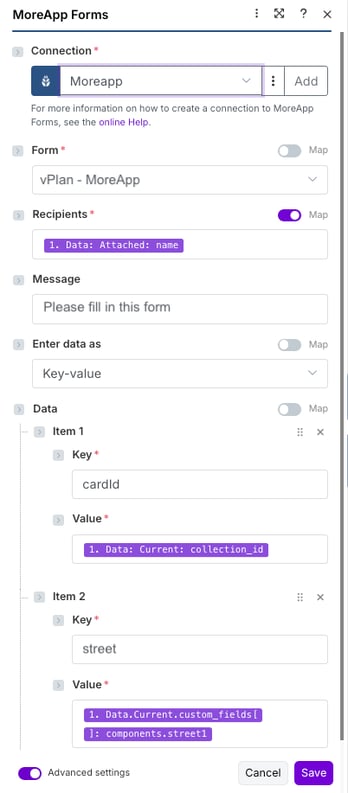
Si vous souhaitez pré-remplir les champs du formulaire via Make, cliquez sur Advanced settings.
Dans Enter data as, sélectionnez Key-value. Ajoutez autant d’éléments que nécessaire.
Key est le nom de la donnée du champ MoreApp et Value est la valeur correspondante provenant de vPlan.
Une fois tous les éléments ajoutés, cliquez sur Save.
7. Tester le scénario
Une fois le scénario entièrement configuré, il est temps de tester la connexion. Pour cela, cliquez sur Run once.
Ensuite, activez le scénario en ajoutant une ressource ou un label à votre carte vPlan.
Si tout fonctionne correctement, la configuration est valide. Vous pouvez alors passer à la dernière étape.
8. Activer le scénario
Finalisez la configuration en donnant un nom au scénario et n’oubliez pas de l’enregistrer.
Activez ensuite le scénario en basculant l’interrupteur de Inactive à Active.
Félicitations ! Une nouvelle tâche MoreApp sera désormais créée automatiquement chaque fois que le déclencheur est activé dans vPlan.
Vous voulez être le premier à voir nos derniers tutoriels ? Rendez-vous sur notre chaîne YouTube et cliquez sur le bouton S’abonner !