![MOREAPP_LOGO-02_Logo Blue-2.png]](https://helpcenter.moreapp.com/hs-fs/hubfs/MOREAPP_LOGO-02_Logo%20Blue-2.png?height=35&name=MOREAPP_LOGO-02_Logo%20Blue-2.png)
Vous n'avez pas encore de compte MoreApp ? Inscrivez-vous ici.
Cette fonctionnalité est disponible dans les formules Branche, Arbre et Forêt. Découvrez nos formules.
Ouvrez un fichier Word pour configurer le modèle Word. Utilisez des placeholders dans votre modèle Word pour que MoreApp puisse situer les champs de votre formulaire dans le rapport.
Vous pouvez identifier les placeholders en fonction des noms de données des champs. Vous pouvez trouver le nom des données dans les propriétés de chaque champ. Cliquez sur les champs pour afficher tous les détails.
Il est important d’utiliser le même Nom de Données dans votre modèle Word.
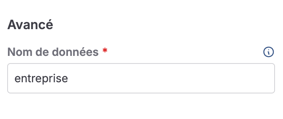
La plupart des champs de la Plateforme utilisent le placeholder {dataname}. Par exemple, le champ Texte nommé Entreprise aura un placeholder {entreprise}.
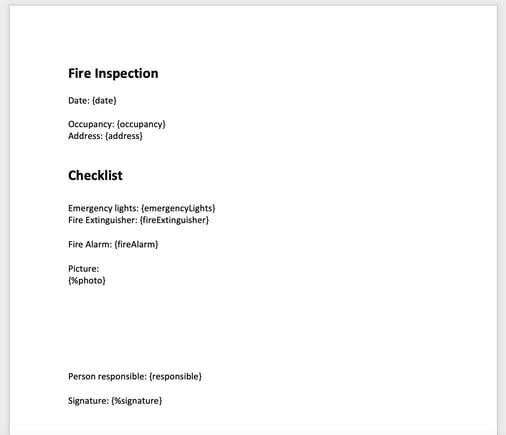
Certains champs utilisent un placeholder différent. C'est le cas des champs Fichier, Photo, Dessin et Signature. Ces champs utilisent placeholder : {%dataname}.
Remarque :
-
Seules les images du champ Fichier seront ajoutées au rapport.
-
Le champ Video n'est pas affiché dans le rapport.
-
Le rapport n'inclura pas d’URL pour télécharger les vidéos.
- Vous ne pouvez pas ajuster la taille des images dans votre rapport.
-
La carte du champ Localisation n'est pas affichée dans le rapport. Cependant, vous pouvez ajouter la latitude et la longitude en sélectionnant les Placeholders appropriés.*
*Les placeholders sont {location.coordinates.latitude} et {location.coordinates.longitude}. Les valeurs des placeholders doivent correspondre aux noms de données utilisés dans le champ Localisation.
Par exemple, si le nom de données du champ Localisation est companyLocation, les placeholders doivent être :
{companyLocation.coordinates.latitude}
{companyLocation.coordinates.longitude}
Consultez l'image suivante, à titre d'exemple, pour voir à quoi ressembleront les placeholders dans votre modèle.
1.1 Champ Photo
Lorsque vous utilisez le champ Photo et ajoutez plusieurs photos dans un même champ, vous avez deux options pour configurer les placeholders dans votre modèle Word.
- Si vous utilisez {%nom}, le rapport Word placera toutes les images dans une seule cellule, les unes à côté des autres.
- Si vous utilisez la formule ci-dessous, les photos apparaîtront les unes en dessous des autres:
{#nom}
{%.}{/nom}
1.2 Sous-Formulaire
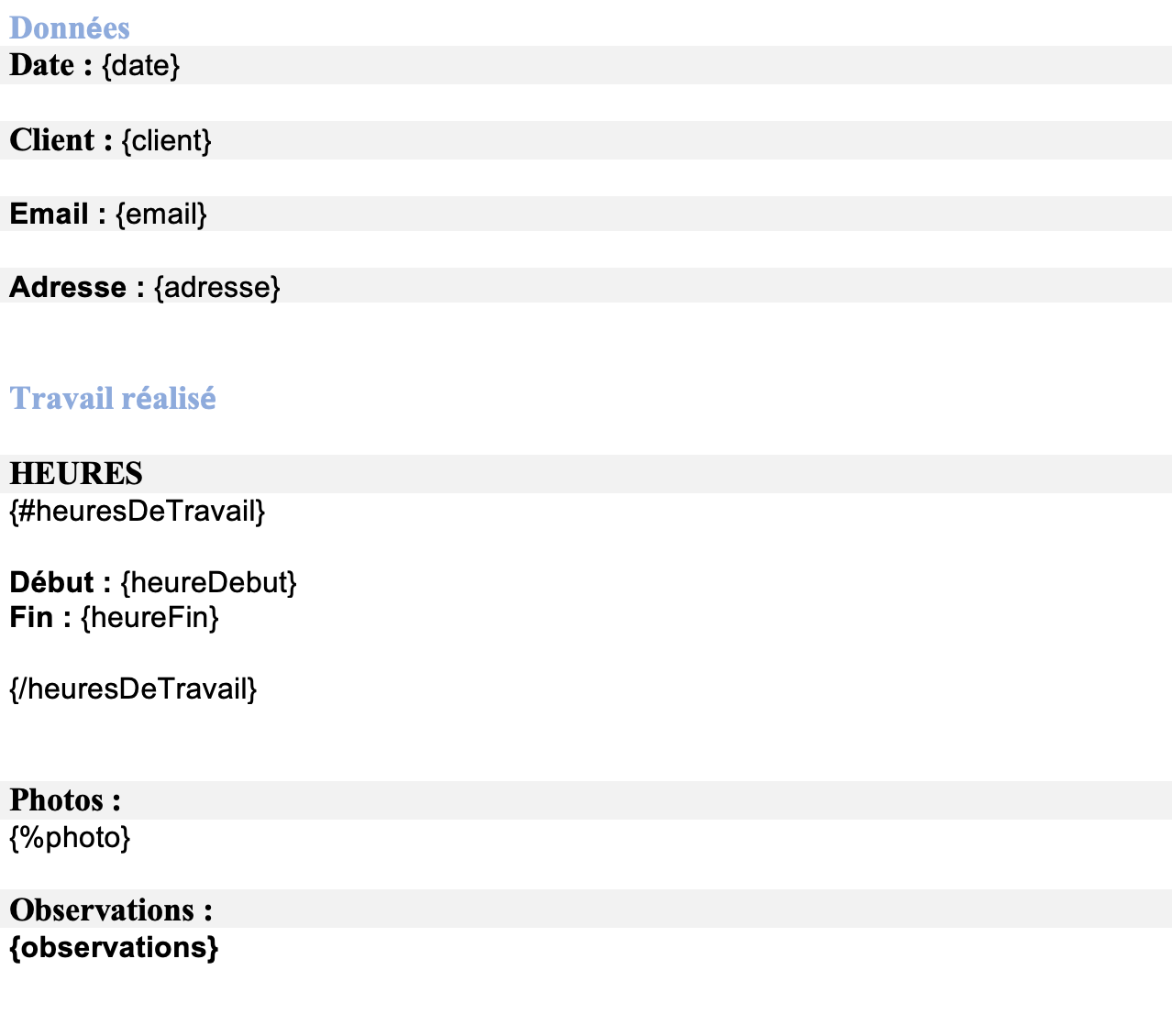
Un Sous-Formulaire crée une boucle qui se répète chaque fois que le sous-formulaire est à nouveau rempli. La boucle doit être ouverte avec un # et fermé dans le modèle Word avec un / comme indiqué dans l’exemple ci-dessous.
{#subform}
{champ1}, {champ2}
{/subform}
Dans l'exemple, remplacez le mot "subform" par le nom des données de votre Sous-Formulaire. Faites de même pour les champs à l’intérieur du sous-formulaire.
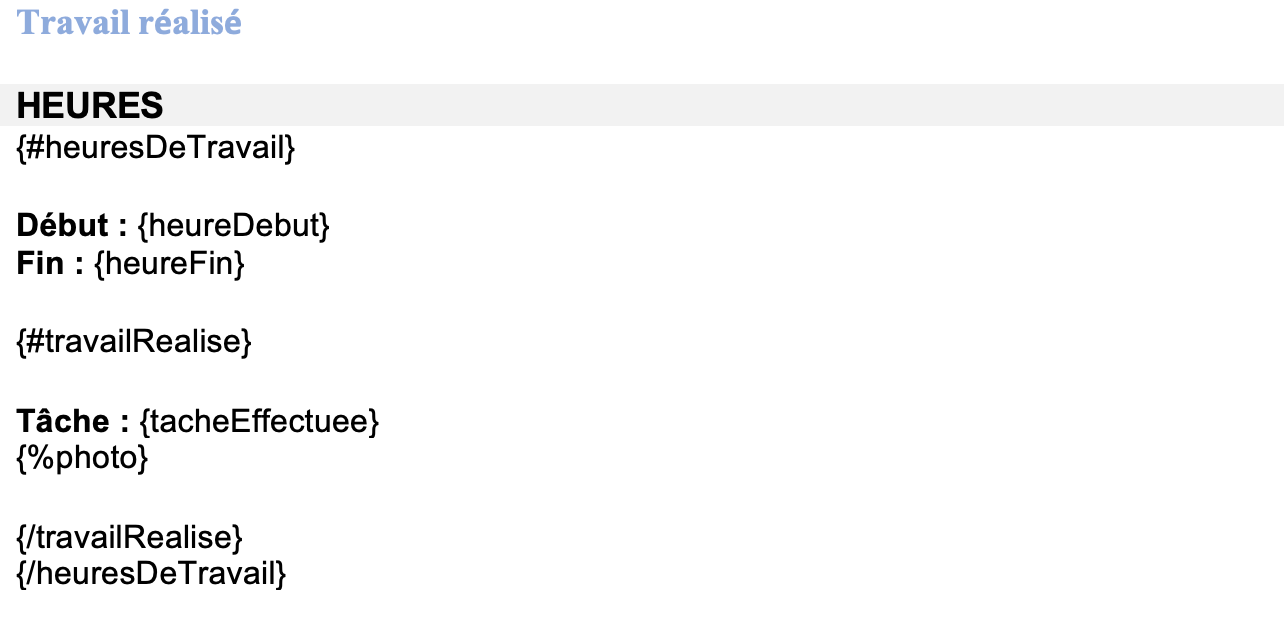
Il est possible que vous ayez un sous-formulaire à l’intérieur d'un sous-formulaire. Assurez-vous que les placeholders du premier sous-formulaire sont autour des placeholders du second sous-formulaire.
Exemple :
{#subform}
{champ}, {champ}
{#subform1}
{%photo}
{/subform1}
{/subform}
Remarque : il est important d'utiliser des noms de données uniques dans le sous-formulaire. Évitez d'utiliser le même nom pour le Sous-Formulaire et les champs que celui-ci contient.
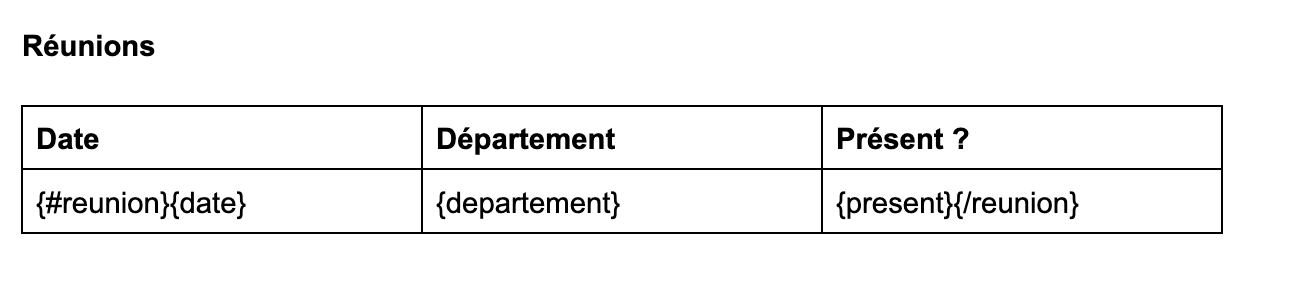
Toutes les informations contenues dans la boucle (entre le # et le / ) seront copiées chaque fois que le sous-formulaire sera rempli. Gardez cela à l’esprit lorsque vous créez un tableau.
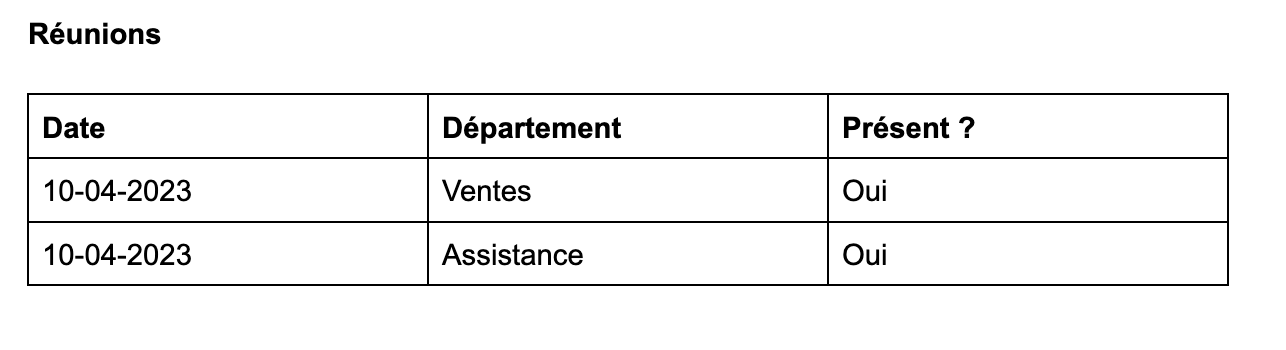
Par exemple, lorsque la boucle est incluse dans les cellules du tableau, chaque sous-formulaire rempli sera présenté comme une nouvelle ligne de ce tableau.
Modèle :
Sortie :
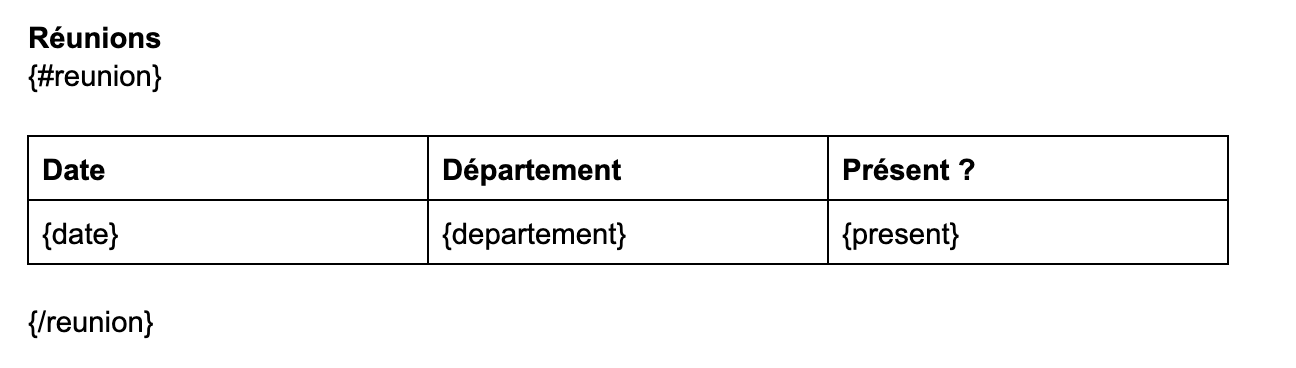
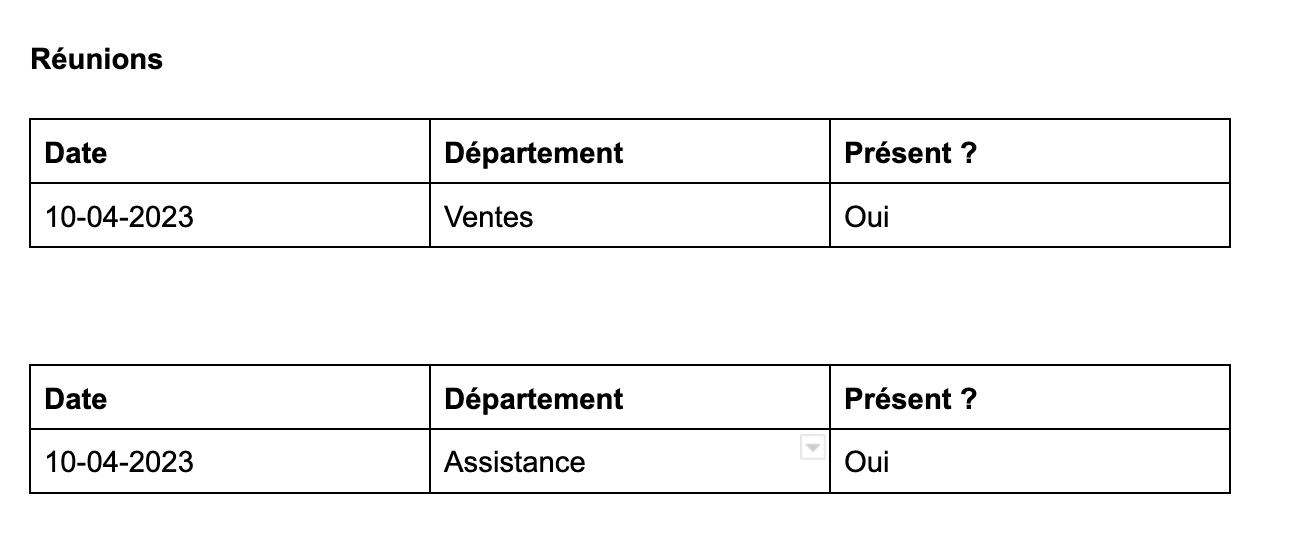
Lorsque la boucle n’est pas incluse dans les cellules du tableau, chaque sous-formulaire rempli est présenté comme un nouveau tableau.
Modèle :
Sortie :
Dans l’Application, les entrées du Sous-formulaire sont automatiquement numérotées.
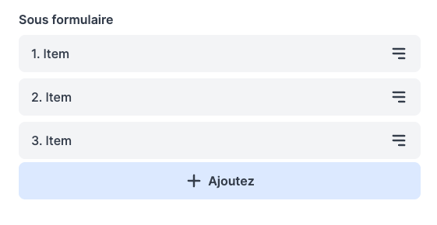
Utilisez la configuration suivante pour afficher les numéros d’item du Sous-formulaire dans le rapport.
Ajouter la numérotation automatique dans le modèle Word.

Option 1: Dans un tableau

Option 2 : Sous forme de liste
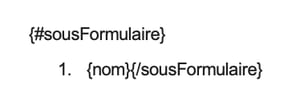
Désormais, chaque entrée du sous-formulaire sera affichée avec un compteur automatique.
1.3 Recherche et License Plate (NL) et Adresse (NL)
Pour ces champs, il y a plusieurs les placeholders disponibles.
Par exemple, pour un champ Recherche, il y a un placeholder spécifique à chaque colonne de la source de données. Dans cet exemple, si vous voulez ajouter une adresse email à partir de la source de données, vous pouvez utiliser le placeholder : {search.email}.
Note: N'ajoutez pas les $ du placeholder dans votre document Word. Dans l'intégration Word, vous devez seulement ajouter {dataname}.
1.4 Champs Radio et Liste
Ces champs utilisent le placeholder standard {dataname}. Toutefois, lorsque vous utilisez ces widgets, gardez en tête que la valeur apparaissant dans le rapport Word sera celle ajoutée dans le champ Valeur dans l'enregistrement.
Outre la modification du nom des Options, vous pouvez modifier le nom de la Valeur dans le PDF.
Remarque : La valeur en PDF ne s'applique pas à l'intégration Word.
Par exemple, le placeholder {motifDeRunion} affichera soit Demo Produit ou Assistance dans le rapport, en fonction de la sélection effectuée dans le formulaire.
Vous pouvez également renommer le champ Valeur dans l'enregistrement. Il ne doit pas nécessairement être identique au champ Options. Par exemple, l'utilisateur doit sélectionner Demo Produit ou Assistance dans le formulaire. La sortie peut toutefois afficher autre chose (comme un emoji).
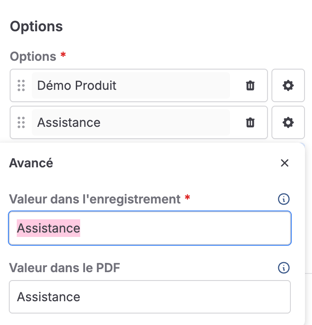
Vous souhaitez donner une couleur aux réponses sélectionnées avec, par exemple, l'aide d'un champ Radio ou d'un champ Liste ? Utilisez la logique suivante :

1.5 Champ Catalogue
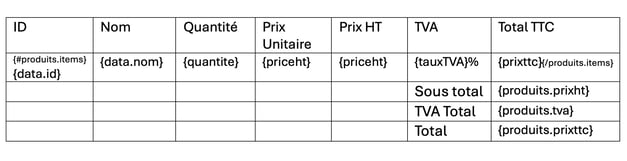
Lors de l’utilisation du champ Catalogue, vous pouvez ajouter un tableau dans votre rapport Word affichant tous les articles sélectionnés ainsi que le prix total.
Pour ce faire, vous devez ouvrir avec {#catalogue.items} et fermer avec {/catalogue.items}, comme montré dans l’exemple ci-dessous. Entre ces balises, vous inclurez toutes les colonnes de la source de données du catalogue (nom, quantité, prix, etc.).
Un exemple serait :
{#catalogue.items} {data.id} {data.nom} {quantite} {priceht} {/catalogue.items}
Ensuite, vous devrez inclure les balises pour le Hors Taxe, la TVA et le Total. Ainsi, vous obtiendrez la somme de tous les articles inclus dans le catalogue.
Ces balises sont :
{catalogue.prixht}, {catalogue.tva} et {catalogue.prixttc}.
Vous pouvez voir à quoi doit ressembler le modèle dans la capture d’écran suivante :
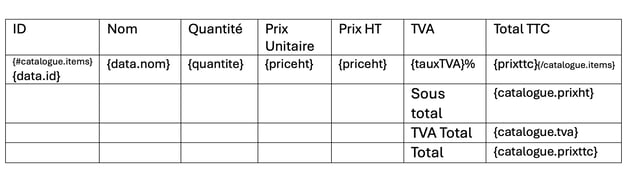
Remarque : Si vous utilisez les balises d’exemple, n’oubliez pas de remplacer le mot « catalogue » par le nom de données que vous avez donné à votre champ Catalogue, comme dans l’image ci-dessous.
1.6 Champ Épingle
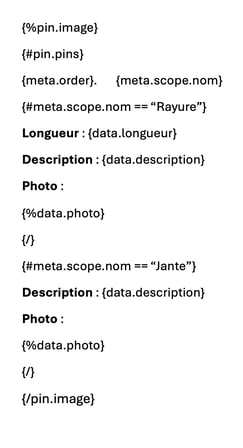
Vous pouvez également inclure dans le rapport Word l’image utilisée dans le champ Épingle ainsi que les détails de chaque épingle. Pour afficher l’image de l'Épingle dans le rapport, vous devrez ajouter le code {%pin.image}.
Remarque : Les icônes des épingles ne seront pas affichées sur l’image, mais leurs détails seront ajoutés séparément.
Ensuite, vous devez indiquer le début et la fin du champ Épingle. Cela se fait en utilisant {#pin.pins} comme ouverture et {/pin.pins} comme fermeture. Gardez à l’esprit que le mot « pin » sera remplacé par le nom de votre champ Épingle. Par exemple : {#voiture.pins}.
Si vous avez configuré des Sous-formulaires à l’intérieur de chacun de vos épingles, vous devrez également indiquer où chaque épingle commence et se termine. L’élément sera ouvert avec {#meta.scope.name == “nom de l'épingle”} et fermé avec {/}. Entre ces balises, vous pouvez ajouter autant de champs que le Sous-formulaire de l'épingle contient. De cette manière, tous les détails de chaque épingle seront affichés dans le rapport.
Remarque : Chaque épingle doit avoir un nom unique.
Voici un exemple du format à utiliser :
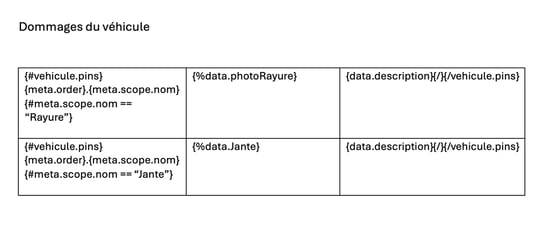
Vous pouvez aussi organiser les détails de l’Épingle dans un tableau, pour un meilleur aperçu. Voici un exemple :
1.7 Masquez les champs sans données
Si vous utilisez des champs dont la saisie n'est pas obligatoire ou des règles qui masquent une partie des champs de votre formulaire vous devez également le configurer dans le modèle Word.
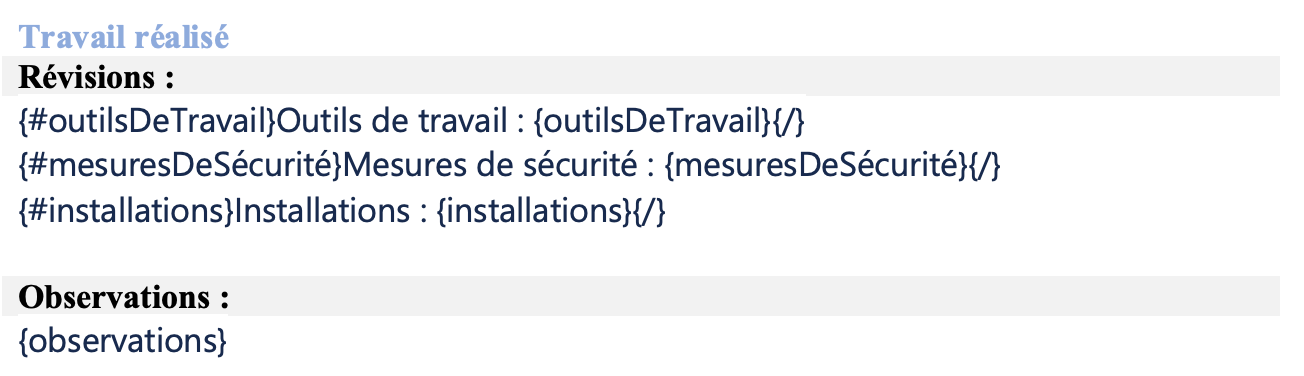
Vous devez indiquer une ouverture et une fermeture des champs (de la même manière que les boucles utilisées pour les sous-formulaires, avec # et / ). Par conséquent, le champ ne sera affiché que si des données ont été saisies.
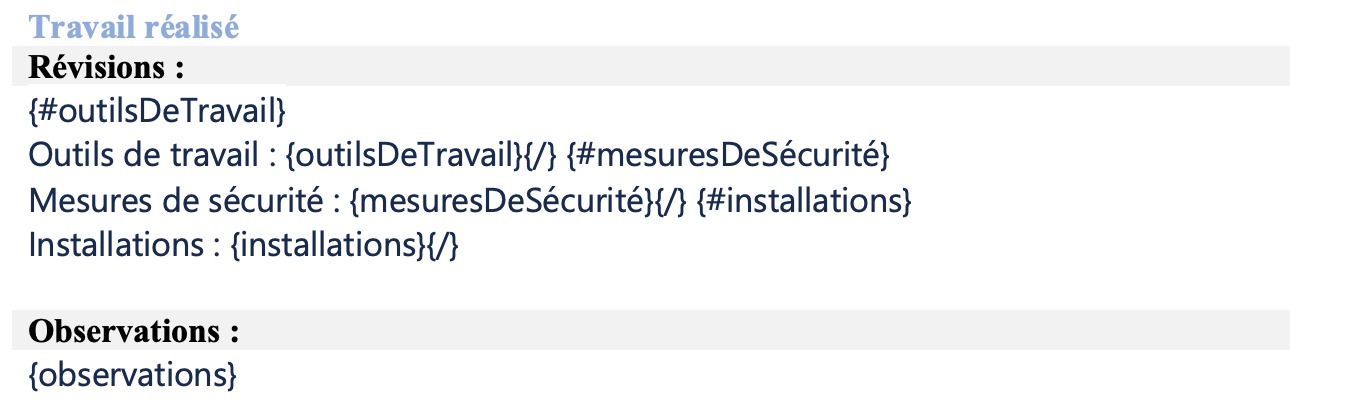
Suivez ce format : {#dataname} {dataname} {/}
Dans l'image suivante, vous pouvez voir un exemple :
À quoi cela ressemblera-t-il dans le rapport Word ? Voici un exemple de résultat si l'option "Mesures de sécurité" est vide :
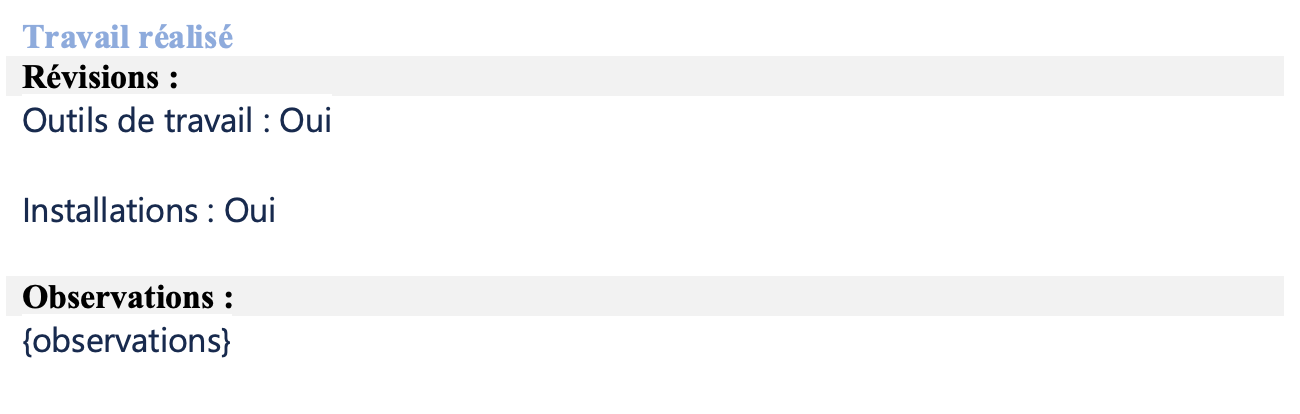
Pour éviter d'avoir un espace vide entre les champs, vous pouvez placer la boucle de façon à ce que l’entrée ne soit pas incluse. Pour cela, modifiez le format du modèle comme suit :
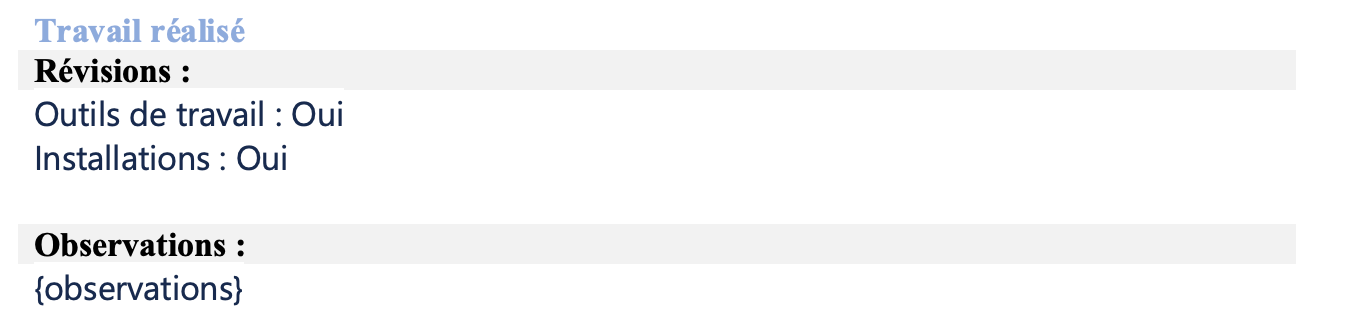
Voici à quoi cela ressemblerait dans le rapport Word :
1.8 Travaillez avec des Checkboxes
Si vous utilisez un champ de type Checkbox, le placeholder {dataname} affichera VRAI ou FAUX dans le résultat.
Vous souhaitez représenter la réponse différemment, comme Correct / Incorrect, ou ❌ / ✅ ?
Alors vous pouvez utiliser cette configuration :
{#dataname}Correct{/dataname}{^dataname}Incorrect{/dataname}
Voici un exemple de ce à quoi ressemblera votre modèle Word :
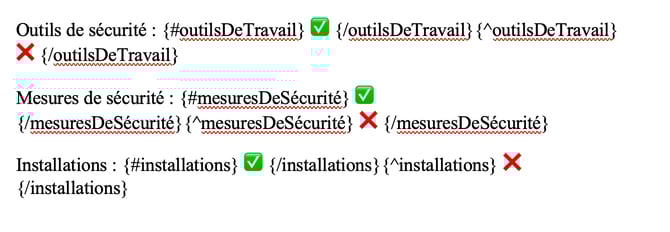
En fonction de la réponse du champ, une icône sera affichée dans le rapport. Voici un exemple de résultat :
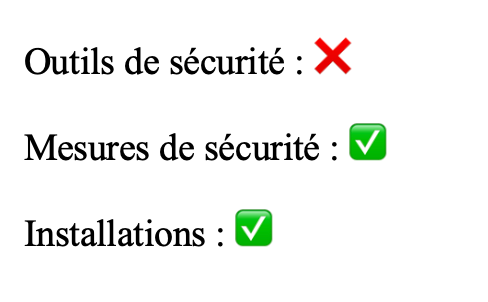
Remarque : Lorsque vous choisissez le format PDF comme sortie pour l'intégration Word, les icônes des champs Checkbox ne fonctionnent pas.
1.9 Saut de page
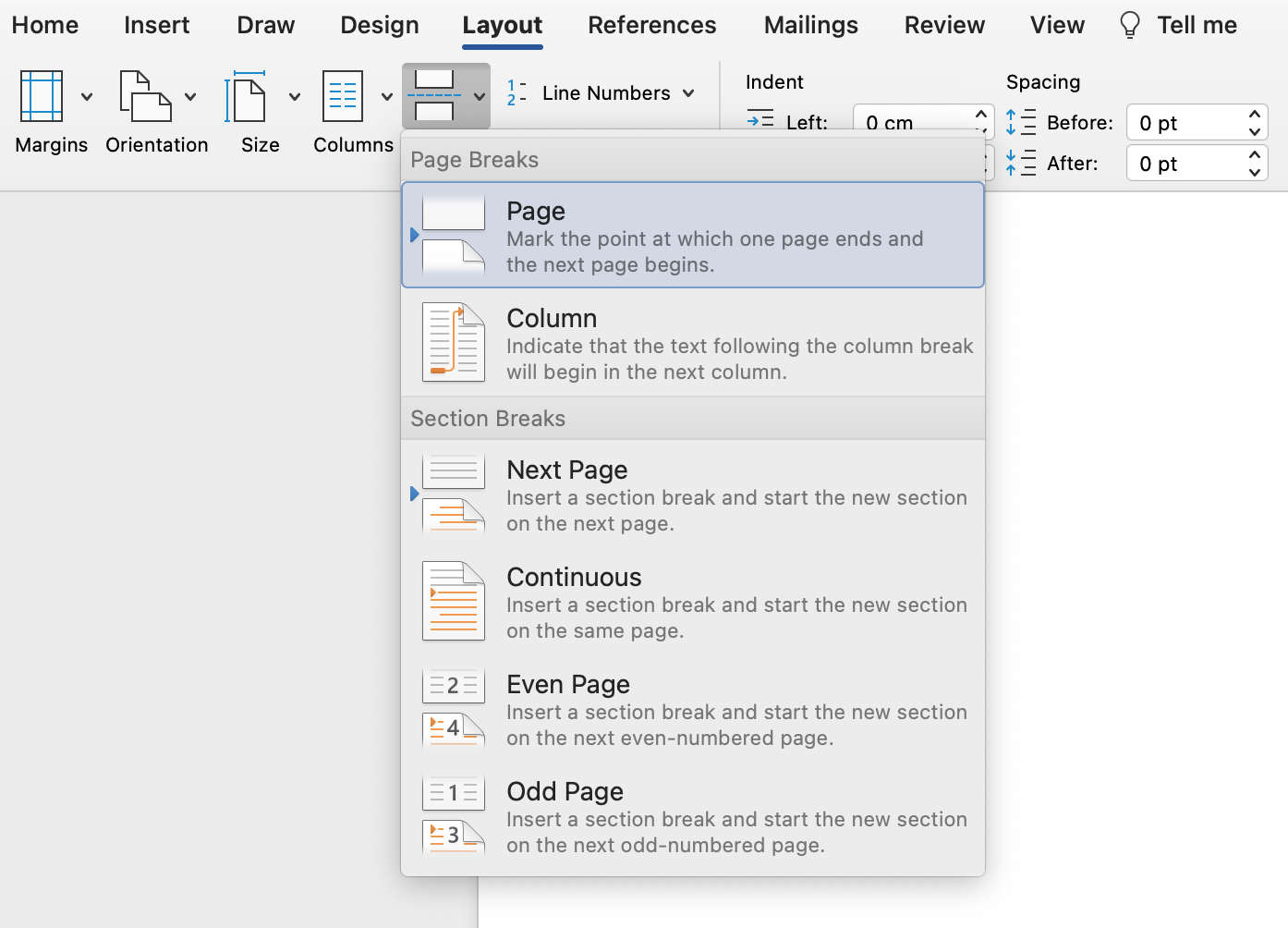
Vous avez également la possibilité d’ajouter un saut de page dans votre modèle Word. Vous devez aller dans Mise en Page > Sauts de Page > Page.
Remarque : lorsque vous utilisez un saut de page en combination avec une boucle (comme un Sous-formulaire), veillez à inclure le saut de page dans cette "boucle de sous-formulaire". Par exemple :
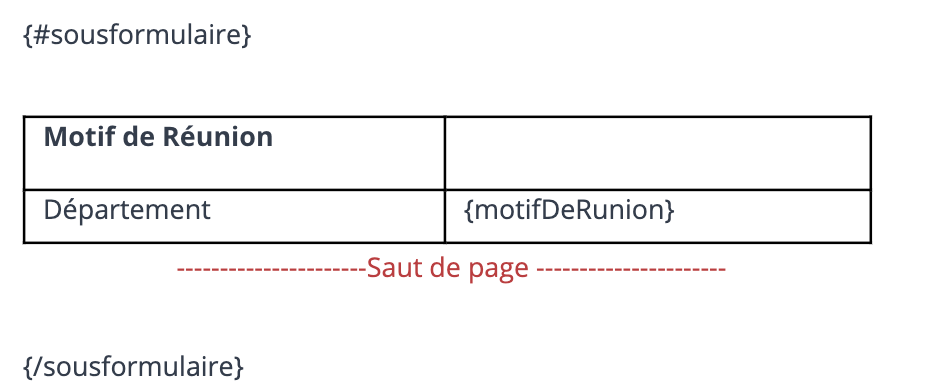
Ainsi, chaque fois que le sous-formulaire est rempli, une nouvelle page du rapport est créée pour ce sous-formulaire.
2. Configuration de l'intégration
Connectez-vous à la Plateforme MoreApp, sélectionnez le formulaire que vous souhaitez et cliquez sur Modifier formulaire. Allez dans l’onglet Intégrations. Ajoutez l’intégration dans votre formulaire en cliquant sur “Ajouter intégration”. Choisissez l’intégration Word et cliquez sur Ajouter. Vous pouvez maintenant commencer à configurer l'intégration.
-
Mettez à jour le modèle Word que vous avez crée.
-
Vous pouvez choisir Word ou PDF comme format de sortie dans le champ Output format.
Remarques :
- Si vous choisissez le format de sortie PDF, la police de votre rapport sera remplacée par la police MoreApp par défaut.
- Si le PDF ne s'affiche pas correctement, créez le modèle Word avec LibreOffice.
- Donnez un nom au fichier dans Nom fichier. Vous pouvez utiliser des placeholders pour personnaliser le nom en ouvrant le menu déroulant de l’icône éclair.
-
Dans le champ Répondre à, vous saisissez l'adresse email à laquelle l'utilisateur peut répondre.
-
Dans le champ De, vous pouvez insérer le nom de l'expéditeur, comme le nom de l'entreprise. Vous pouvez également utiliser des Placeholders. Les placeholders se trouvent dans l'onglet E-mail sous Placeholders. Exemple : {dataname}
-
Sous Destinataires, vous pouvez insérer l'e-mail du destinataire du fichier. Utilisez une virgule pour séparer les e-mails s'il en existe plusieurs. Vous pouvez également ajouter des destinataires dynamiques qui utilisent l'adresse e-mail renseignée dans le champ E-mail de votre formulaire. Vous pouvez également envoyer automatiquement le formulaire à la personne ayant rempli le formulaire, en sélectionnant l’option “Auteur de l’enregistrement” dans Variables.
-
Ajoutez en CC l'adresse e-mail à laquelle la copie doit être envoyée et en BCC les adresses e-mail devant en recevoir une copie mais sans être visibles en tant que destinataires.
-
Ajoutez ensuite l'objet de l'e-mail dans le champ Objet, vous pouvez également utiliser des placeholders disponibles dans l’onglet éclair.
-
Vous pouvez ajouter du texte et des placeholders au corps de l'e-mail. Utilisez les placeholders dans le corps de l’e-mail pour personnaliser votre e-mail.
-
Ensuite, cliquez sur Vérifier. Après avoir cliqué sur Vérifier, une erreur peut se produire. Cela signifie qu'il y a de mauvais crochets dans le fichier Word autour des placeholders. Utilisez ce programme pour découvrir les erreurs dans votre fichier Word.
Remarque : Certains champs ne sont pas pris en charge dans le corps de l'e-mail de l'intégration Word. Voici la liste des champs que vous ne pouvez pas utiliser comme balises dans l'e-mail : Sous-formulaire, Photo, Signature, Épingle, Emplacement, Fichier, Catalogue, En-tête, Étiquette, Image et Aide.
.png?width=510&height=530&name=SCR-20251106-kxvb%20(1).png)
Remarque : Si vous souhaitez que les e-mails d'intégration Word soient envoyés à partir d'un autre domaine, vous pouvez utiliser notre fonctionnalité Personnalisation du Domaine d’E-mail pour configurer le domaine. Cela vous permet d'envoyer tous les e-mails MoreApp à partir d'un domaine spécifique, et pas seulement les e-mails d'intégration Word.
3. Qualité d'Image
La qualité d'image est définie sur Haut par défaut. Si votre formulaire contient des dizaines d’images, il peut arriver que l'e-mail devienne volumineux et que le serveur de messagerie destinataire le refuse.
Par conséquent, choisissez la qualité d'image qui correspond à votre formulaire : Original, Haut, Moyen ou Faible. Cela réduit les images à 1000, 600 ou 200 pixels maximum.
Original enverra les images dans leur taille original. Les autres options vont réduire les images à un maximum de 1000, 600 ou 200 pixels chacune. Choisissez Moyen ou Faible pour qu’un PDF contenant de nombreuses images puisse toujours être envoyé par e-mail. Choisissez Original ou Elevé si vous n'avez ajouté que quelques images à votre formulaire.
Remarque : Les images ne sont pas jointes dans l'e-mail comme des fichiers. Vous pouvez uniquement voir les photos dans le rapport Word.
Remarque : si vous ajoutez des fichiers volumineux et que l'e-mail dépasse 19 MB, vous ne recevrez pas les images jointes à l'e-mail. À la place, il y aura un lien de téléchargement pour les pièces jointes. Ce lien n'est valable que 7 jours.
4. Supprimez l'E-mail par Défaut
Vous ne souhaitez pas recevoir l’e-mail par défaut de la part de MoreApp ? Allez dans l’onglet E-mail, cliquez sur les trois pints à coté de l’e-mail et cliquez sur Supprimer. Ensuite, cliquez sur Sauvegarder.
Remarque : Si vous supprimez l’e-mail par défaut, vous ne pourrez pas télécharger le rapport PDF sous l’onglet Enregistrements sur la Plateforme.
5. Téléchargez le Rapport
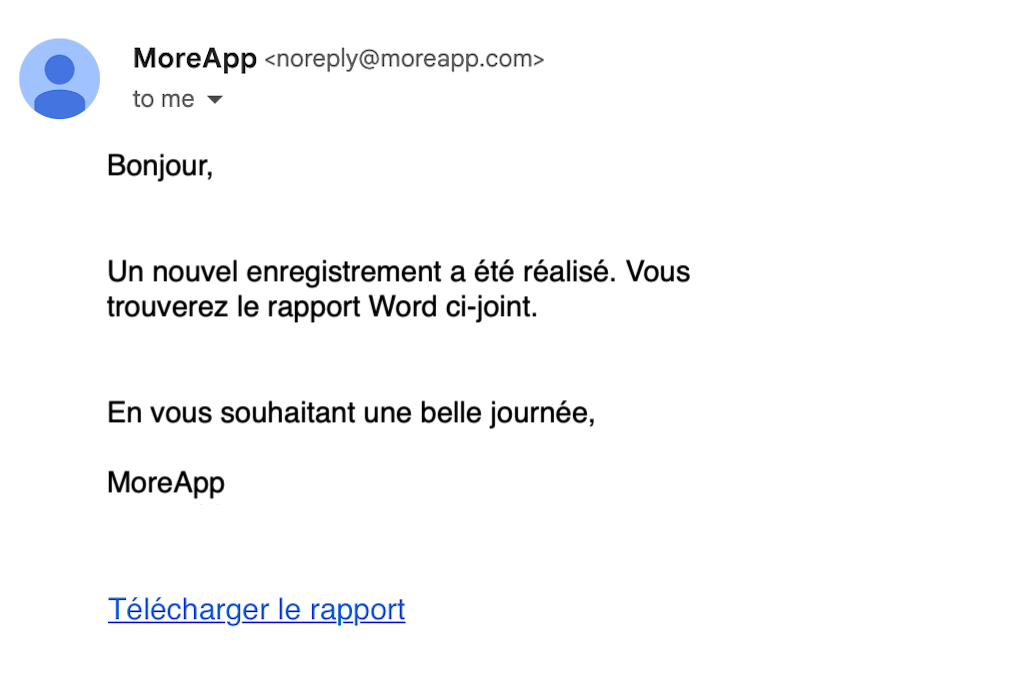
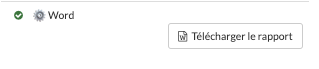
Il est possible de télécharger le rapport Word dans l'onglet Enregistrements, en cliquant sur la coche verte de chaque enregistrement. Une nouvelle section apparaît et vous devez cliquer sur Télécharger le rapport.
6. Félicitations !
Vous avez créé avec succès les rapports de votre formulaire avec l'intégration Word !
Remarque : Vous pouvez utiliser ce modèle Word pour voir à quoi ressemblerait le rapport avec l'intégration Word. Pour le tester, ajoutez le fichier Word au modèle prédéfini "Ordre de travail" dans la Plateforme.
N'oubliez pas qu'il ne s'agit que d'un exemple. Si vous souhaitez obtenir un rapport personnalisé, demandez un devis.
Vous voulez être le premier à voir nos derniers tutoriels ? Rendez-vous sur notre chaîne YouTube et cliquez sur le bouton S'abonner !