![MOREAPP_LOGO-02_Logo Blue-2.png]](https://helpcenter.moreapp.com/hs-fs/hubfs/MOREAPP_LOGO-02_Logo%20Blue-2.png?height=35&name=MOREAPP_LOGO-02_Logo%20Blue-2.png)
Vous n'avez pas encore de compte MoreApp ? Inscrivez-vous ici.
1. Google Sheets
Pour que vos données soient importées dans votre formulaire d'inspection, vous devez disposer d'une feuille de calcul Google.
Vous pouvez créer une nouvelle feuille de calcul ou utiliser une feuille existante.
Attention ! Vous devrez :
-
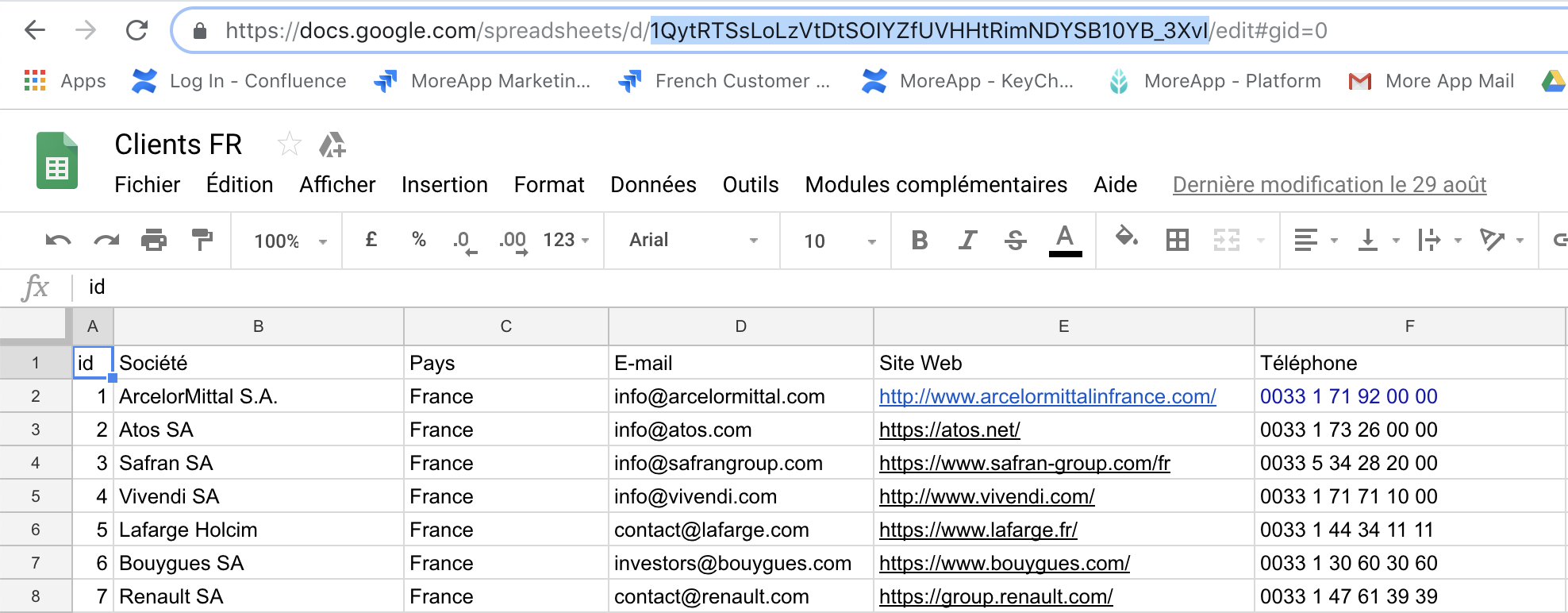
Nommer la première colonne id en minuscules. Cette colonne doit avoir des numéros uniques.
- Si vous modifiez la base de données, nous vous recommandons de ne pas changer l’ID des entrées existantes. La fonction de recherche dans l’Application s’appuie sur ces valeurs.
- Donnez un en-tête unique à chaque colonne. Vous pouvez ajouter autant de colonnes que vous le souhaitez
- Voulez-vous que les données soient affichées par ordre chronologique dans votre formulaire ? Commencez par le numéro 111 dans la colonne id de votre base de données.
Une fois que votre feuille de calcul est prête, accédez à la Plateforme MoreApp et créez un formulaire.
2. Ajoutez une base de données
Une fois sur la Plateforme, rendez-vous sur l'onglet Bases de données pour ajouter votre feuille de calcul.
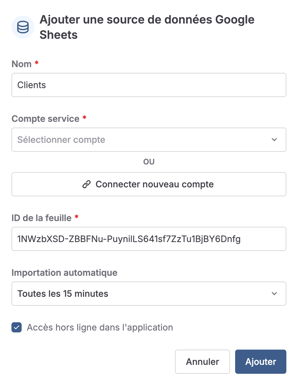
En cliquant sur +Ajouter base de données et sélectionnez Google Sheets. Donnez un nom à la base de données.
Avant d'ajouter la feuille de calcul Google, vous devez authentifier votre compte Google. Sélectionnez un de vos comptes service ou connectez un nouveau compte. Ajoutez ensuite l'identifiant de votre feuille de calcul dans Google Spreadsheet ID. L'ID de la feuille se trouve dans l'URL de votre feuille de calcul Google, comme indiqué dans l'image ci-dessous.
Vous pouvez également modifier l’intervalle des mises à jour allant de 15 minutes à chaque semaine, lorsque vous êtes en formule Branche, Arbre ou Forêt.
Activez l’option ‘Accès hors ligne dans l’application’ si vous souhaitez utilisez la base de données en travaillant en mode hors ligne.
Cliquez ensuite sur Ajouter lorsque vous avez complété la configuration.
3. Importez vos données dans le formulaire
Ajoutez votre base de données à votre formulaire, en sélectionnant le formulaire concerné et en cliquant sur Modifier formulaire.
Ajoutez le champ Recherche à votre formulaire afin que l'utilisateur puisse effectuer une recherche dans les données.
Modifiez le champ Recherche. Vous pouvez nommer le champ dans Label et sélectionnez la base de données que vous venez de créer.
4. Félicitations !
Vous avez importé avec succès des données d'une feuille de calcul Google dans votre formulaire. Vos utilisateurs peuvent désormais rechercher et utiliser les données importées dans leurs formulaires, même hors ligne !
Vous voulez être le premier à voir nos derniers tutoriels ? Allez sur notre chaîne YouTube et cliquez sur le bouton S'abonner !