![MOREAPP_LOGO-02_Logo Blue-2.png]](https://helpcenter.moreapp.com/hs-fs/hubfs/MOREAPP_LOGO-02_Logo%20Blue-2.png?height=35&name=MOREAPP_LOGO-02_Logo%20Blue-2.png)
Ainda não tem conta MoreApp? Inscreva-se aqui.
Esta característica está disponível nos planos Ramo, Árvore e Floresta. Confira nossos planos.
1. Crie o Modelo utilizando o modelo do Word
Primeiro de tudo, para ajustar o modelo do Word, inicie um arquivo novo. Use placeholders no seu modelo do Word para o que o MoreApp saiba onde as entradas do formulário serão colocadas no relatório.
Você pode identificar os placeholders com base nos nomes de dados dos campos. Você pode encontrar o nome dos dados nas propriedades de cada campo. Clique nos campos para abrir todos os detalhes.
É importante usar o mesmo nome de dados que você encontra na planilha Word.
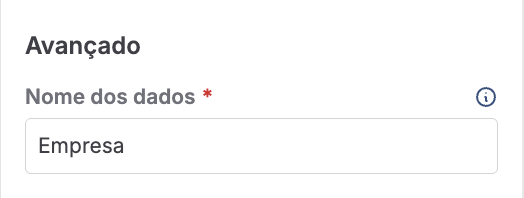
A maioria dos campos na Plataforma usa o espaço reservados {nomededados}. Por exemplo, o campo de texto terá o espaço reservado {texto}.
Alguns campos usam um espaço reservado diferente. Este é o caso dos campos: Arquivo, Foto, Desenho e Assinatura. Esse campos usam o placeholder {%nomededados}.
Nota:
-
Apenas as imagens do campo Arquivo serão adicionadas ao relatório.
-
O campo de Video não será exibido no relatório.
-
O relatório não incluirá um URL para baixar os vídeos.
-
O tamanho das imagens no relatório não pode ser ajustado.
-
O mapa do campo Localização não é exibido no relatório. No entanto, você pode adicionar a latitude e longitude inserindo os espaços reservados apropriados.
Os espaços reservados são {location.coordinates.latitude} e {location.coordinates.longitude}. Os valores dos espaços reservados devem corresponder aos nomes dos dados usados no campo Localização.
Por exemplo, se o nome de dados do campo Localização for ‘LocalizaçãoEscritório', os espaços reservados devem ser:
-
{LocalizaçãoEscritório.coordinates.latitude}
-
{LocalizaçãoEscritório.coordinates.longitude}
Examine a imagem a seguir como exemplo de como os espaços reservados aparecerão em seu modelo.
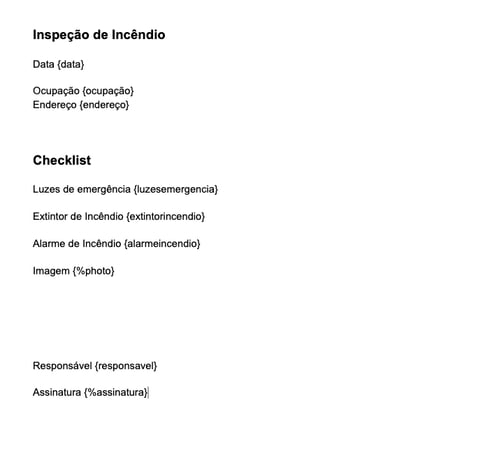
1.1 Campo da Foto
Ao trabalhar com o campo Foto e adicionar mais de uma imagem no mesmo campo, você tem duas opções para configurar os placeholders no seu modelo do Word.
- Se você usar {%nomededados}, o relatório do Word colocará as imagens lado a lado.
- Se você usar o código abaixo, as imagens serão exibidas uma abaixo da outra:
{#nomededados}
{%.}{/nomededados}
1.2 Subformulário
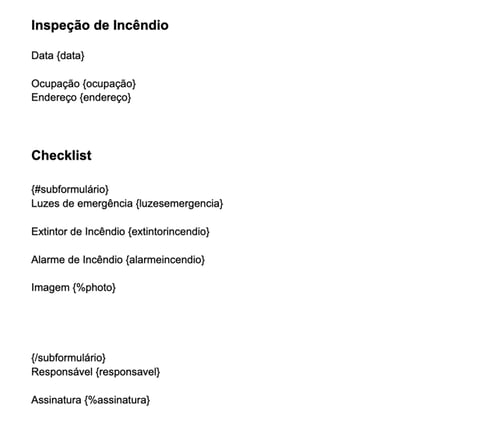
Um campo do subformulário cria um loop que se repete toda vez que o subformulário é preenchido novamente. Este loop deve ser aberto com um # e fechado no modelo Word com um /, conforme mostrado no exemplo abaixo:
Exemplo:
{#subformulário} {campo} {campo2} {/subformulário}
Dê uma olhada em um exemplo. Mude a palavra “subformulário” ao nome de dados do seu campo de subformulário. Faça o mesmo para os campos dentro do subformulário:
É possível que você tenha um subformulário dentro de um subformulário. Verifique de que os espaços reservados do primeiro subformulário estejam ao redor dos espaços reservados do segundo subformulário. Exemplo:
{#subformulário} {campo} {campo2} {#subformulário1} {%photo} {/subformulário1} {/subformulário}
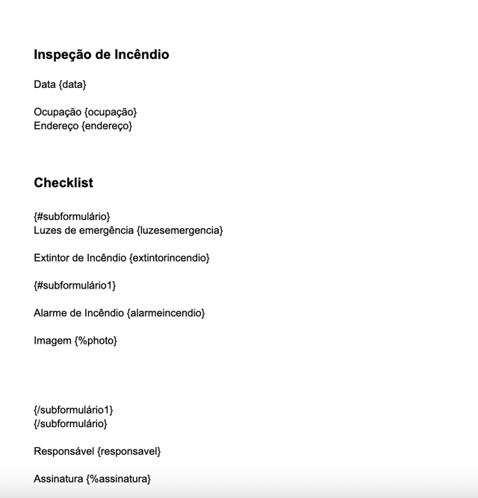
Nota: No subformulário, é fundamental utilizar nomes de dados exclusivos. Evite nomear o campo do subformulário e os campos internos com o mesmo nome.
Todas as informações no loop (entre o # e o / ) serão replicadas sempre que o subformulário for completado. Considere isso ao elaborar uma tabela.
Por exemplo, ao incluir o loop nás celulas da tabela, cada subformulário preenchido aparecerá como uma linha distinta nessa tabela.
Exemplo:

Resultado:

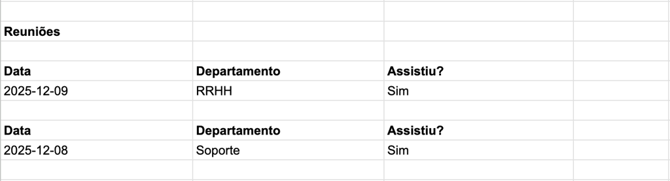
Quando o loop não está incluído nas células da tabela, cada subformulário preenchido será apresentado como uma nova tabela:
Exemplo:
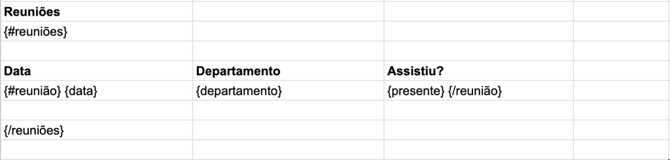
Resultado:
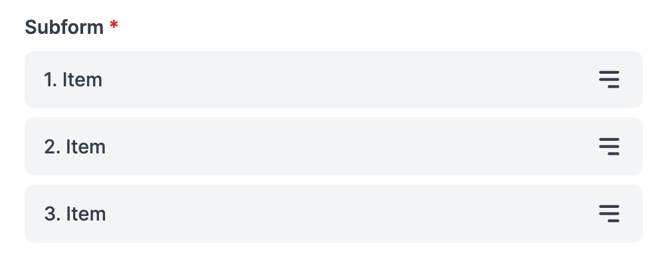
No aplicativo, as entradas do subformulário são numeradas automáticamente:
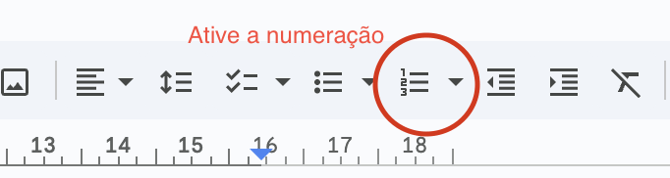
Para mostrar os contadores de itens do subformulário no relatório, use a configuração a seguir. Inclua numeração automática no modelo do Word:
Opção 1: Na tabela

Opção 2: Uma lista
 Agora, cada entrada do subformulário será exibida com um contador automático.
1.3 Campo de Pesquisa
Por exemplo, para um campo de pesquisa, há um placeholder específico para cada coluna da fonte de dados. Neste exemplo, se você quiser adicionar um endereço de e-mail da fonte de dados, pode usar o placeholder: {search.email}
Nota: Não adicione o $ do espaço reservado ao seu documento do Word. Na integração com o Word, você só precisa adicionar {nomededados}
1.4 Campo de Rádio e Lookup
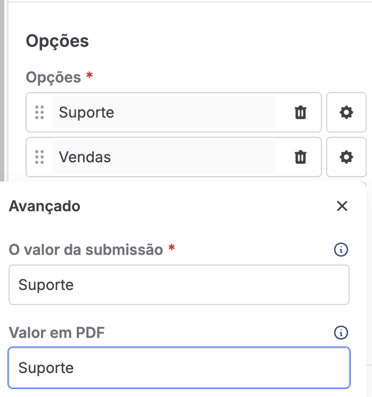
Esses campos usam o placeholder {nomededados}. No entanto, ao usar esses campos, tenha em mente que o valor que aparecerá no relatório do Word será aquele adicionado no campo Valor do registo.
Além de mudar o nome das Opções, você também pode mudar o nome do Valor do registo.
Nota: O valor do PDF não se aplica à integração com o Word.
Por exemplo, o espaço reservado {reunião} exibirá Vendas ou Suporte no relatório, conforme a escolha feita no formulário.
Também é possível alterar o nome do campo Valor do registo. Isso não precisa ser igual ao campo Opções. Por exemplo, no formulário, o usuário precisa escolher entre Vendas ou Suporte. Porém, o resultado pode exibir algo diferente (como um emoji).
Quer dar uma cor às respostas que são selecionadas, por exemplo, com um campo de Rádio ou Pesquisa? Use a seguinte lógica:

Quer mostrar um espaço entre as opções selecionadas do Lookup? Use esta lógica:
{#lookupnomededados} {.} {/lookupnomedados}
Quer mostrar os valores dos campos de Pesquisa em várias linhas? Então, use a seguinte lógica:
{#lookupnomededados}
{.} {/lookupnomedados}
1.5 Campo de Catálogo
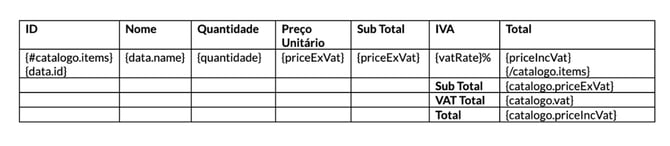
Ao utilizar um campo de Catálogo, pode adicionar uma tebla ao seu orçamento do Word que mostra todos os artigos escolhidos e o preço total. Para isso ter de abrir com {#catalogo.items} e fechar com {/catalogo.items}, como demostrado no exemplo abaixo.
Para isso, você precisa abrir com {#catalogo.items} e fechar com {/catalogo.items}, conforme mostrado no exemplo abaixo. Entre esses espaços reservados, você incluirá todas as colunas da fonte de dados do catálogo (nome, quantidade, preço, etc)
Um exemplo seria:
{#catalogo.items}{data.id}{data.name}{quantity}{priceExVat}{/catalogo.items}
Após isso ter de adicionar os placeholders ao Subtotal, IVA e Total. Desta forma obter a soma de todos os artigos que foram adicionados ao catálogo. Estes placeholders são {catalogo.priceExVat}, {catalogo.VAT} e {catalogo.priceIncVAT}.
Pode ver como dever ser o templace no seguinte print:
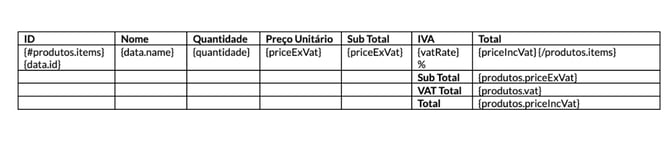
Nota: Se você estiver utilizando os espaços reservados do exemplo, lembre-se de alterar a palavra “catalogo” para o nome que você deu ao seu campo de Catálogo, como mostrado na imagem abaixo:
1.6 Campo de Pin
Você também pode incluir no relatório do Word a imagem utilizada no campo Pin e os detalhes de cada pin. Para ter a imagen do Pin no relatório, será necessário adicionar o código {%pin.image}.
Nota: os ícones dos pins não serão mostrados na imagem, contudo, os seus detalhes serão adicionados, mas de forma separada.
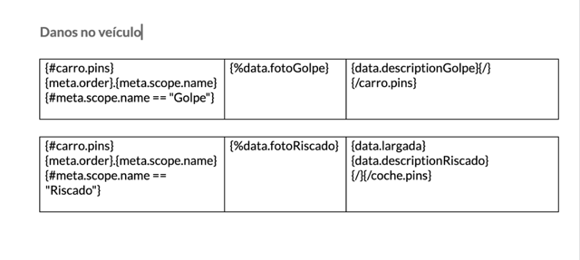
De seguida, precisa indicar onde é que o campo Pin começa e termina. Isto é possível usando {#pin.pins} para abrir e {/pin.pins} para fechar. Tenha em mente que o termo “pin” será substituído pelo nome do seu campo Pin. Por exemplo: {#carro.pins}
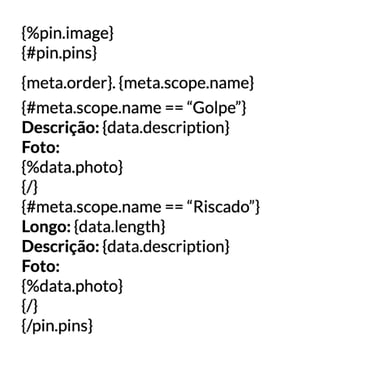
No caso ter configurado subformulários dentro de cada um dos seus pins, também precisará de indicar onde é que cada pin se abre e termina. O pin será aberto com {#meta.scope.name == “nome do pin”} e fechado com {/}. Entre estes “placeholders”, pode adicionar tantos campos quanto o subformulário do pin possuir. Assim, todos os detalhes de cada pin serão mostrados no seu relatório.
Nota: tenha em mente que cada pin necessita de ter um nome único.
Aqui está um exemplo do formato que deve usar:
Você também pode organizar os detalhes do pin numa tabela para teres uma melhor visão geral. Aqui tens um exemplo:
1.7 Ocultar campos sem dados
Caso utilize campos não obrigatórios ou regras que ocultas parte dos campos no seu formulário, será necessário configurar isso também no modelo do Word.
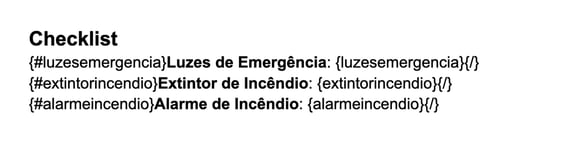
É necessário especificar uma abertura e um fechamento dos campos, assim como nos loops utilizados para os subformulários, com os símbolos # e /. Logo, o campo só aparecerá se houver informações inseridas.
Adote este formato: {#nomedados} {nomedados} {/}
Na próxima imagen, há um exemplo:
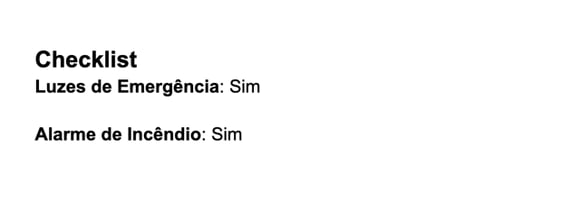
Como isso ficará no relatório do Word? Aqui está um exemplo da saída se a opção ‘Extintor de Incêndio’ estiver vazía:
Para evitar ter um espaço em branco entre os campos, você pode colocar o loop de tal forma que o enter não seja incluído. Para fazer isso, altere o formato no modelo para o seguinte:
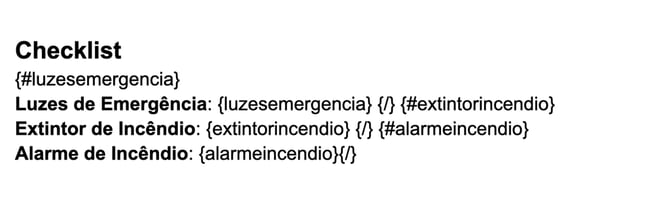
Este é o resultado que vai ficar no relatório Word:
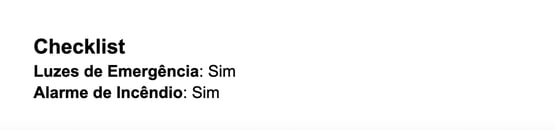
Caso estiver usando um campo de Checkbox, o espaço reservado {nomedados} mostrará VERDADEIRO ou FALSO na saída.
Quer representar a resposta duma outra forma, como “Correto/Incorreto”, ou ❌ / ✅ ?
Então, pode usar esta configuração:
{#nomededados} Correto {/nomededados} {^nomededados} Incorreto {/nomededados}
Por exemplo:

Dependendo da resposta do campo, um ícone será exibido no relatório. Aqui está um exemplo do resultado:
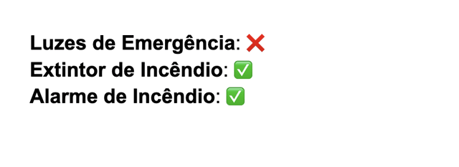
Nota: Ao escolher o PDF como saída para a integração com o Word, os ícones dos campos de Checkbox não funcionam.
1.8 Quebra da página
Também é possível adicionar uma quebra de página em seu modelo Word. Ir para Layout > Quebra de página > Página.
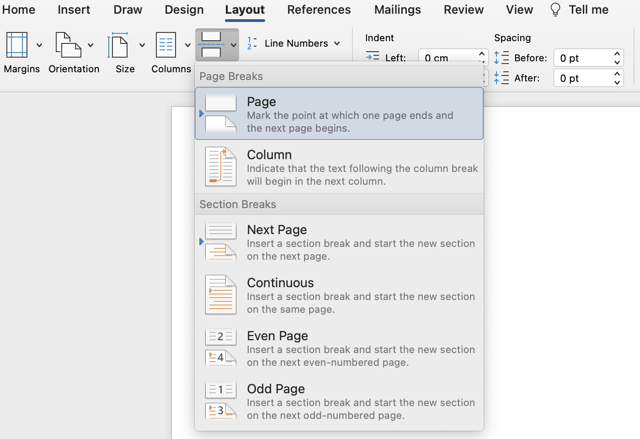
Nota: Ao usar uma quebra da página em combinação com um Loop (com o ‘subformulário’), certifique-se de incluir a quebra de página neste ‘loop de subformulários’. Por exemplo:
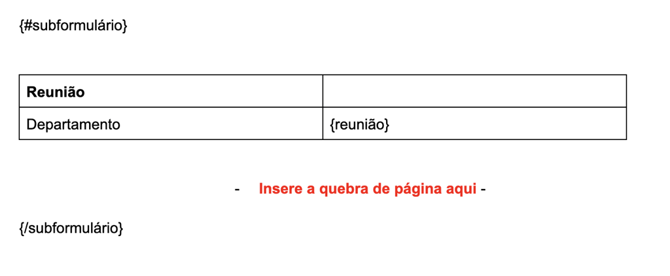
Como resultado, cada vez que o subformulário for preenchido, uma nova página no relatório será criada para esse subformulário.
2. Configuração da Integração
Agora, você pode entrar na Plataforma MoreApp. Selecione um formulário e clique em Editar. Vá para a guia Integrações. Depois clique em Adicionar Integração. Selecione a opção Integração do Word. Agora você pode começar a configurar a integração.
-
Carregue o modelo do Word que você criou.
-
Você pode escolher Word ou PDF como formato de saída.
Nota:
-
Ao selecionar PDF como formato de saída, a fonte do seu relatório será alterada para a fonte padrão do MoreApp.
-
Se o PDF não estiver correto, crie o modelo do Word com o LibreOffice.
-
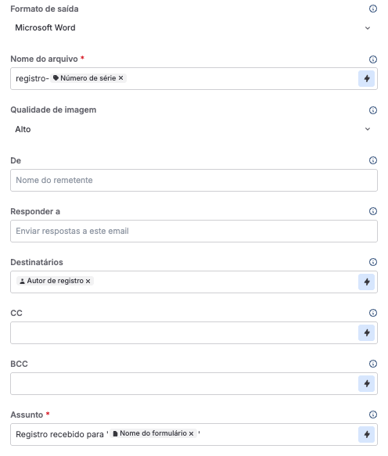
Dê um nome ao arquivo em Nome do Arquivo. Pode usar também placeholders para personalizar o nome, abrindo o meu suspendo no ícone de trovão.
-
No campo De, você pode inserir o nome do remetente, como o nome da empresa
-
No campo Responder a, digite o endereço de e-mail para o qual o usuário pode responder.
-
Em Destinatários, você pode inserir o e-mail da pessoa que receberá o arquivo, use uma vírgula para separar os e-mails se houver mais de um. Além disso, você pode adicionar destinatários dinâmicos que usam o e-mail preenchido no campo de e-mail do seu formulário. Você também pode enviar o formulário automaticamente para a pessoa que preencheu o formulário. Você pode fazer isso selecionando ‘autor do registro’ sob variáveis.
-
Adicione à CC o endereço de e-mail para onde a cópia deve ir e aos endereços de e-mail da BCC que devem receber uma cópia, mas que não devem estar visíveis como destinatários.
-
A seguir, adicione a linha Assunto do e-mail, aqui também pode utilizar marcadores disponíveis no ícone do trovão.
-
Depois, clique em Validar. Depois de clicar em Salvar, o aviso "multiples erros" pode ocorrer. Isso significa que há colchetes errados no arquivo Word ao redor dos espaços reservados. Se for o caso, pode usar este programa.
Nota: Alguns campos não são suportados no corpo do Email da integração com o Word. Aqui está a lista de campos que você não pode usar com placeholders no email: subformulário, foto, assinatura, PIN, localização, Arquivo, Catálogo, Cabeçalho, HMTL, Rótulo, Imagem e Ajuda.
Nota: Se quiser que os mails da integração Word sejam enviados de outro domínio, você pode usar nosso recurso Personalizar o mail para configurar o domínio. Isso permite que você envie todos os emails do MoreApp de um domínio específico, não apenas os emails da integração com o Word.
3. Qualidade de Imagem
A Qualidade da Imagem fica estabelecida em Alta de forma padrão.
No caso em que seu formulário tenha dezenas de imagens, pode acontecer que o Email seja demasiado grande e que o servidor que o receba, rejeite o Email. Portanto, selecione a qualidade de imagem que coincida com seu formulário: Alta, Média ou Baixa. Isso reduzirá as imagens a um máximo de 1000, 600 ou 200 pixels.
Selecione Média ou Baixa para que um PDF com muitas imagens possa ser enviado com Email. Selecione Original ou Alta apenas tenha adicionado algumas fotos ao seu formulário.
Nota:
-
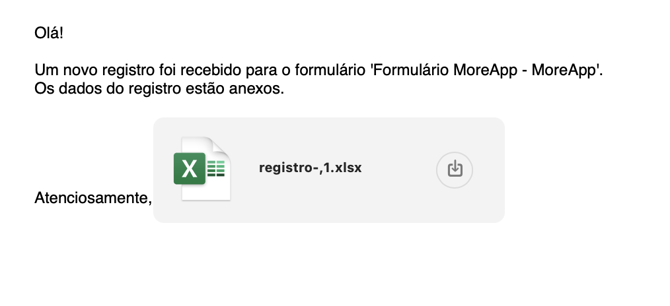
As imagens não estão anexadas ao e-mail como um arquivo. Você só pode ver as fotos dentro do relatório do Word.
-
Se o seu e-mail tiver mais de 19 MB, o seu arquivo Word e as imagens serão adicionados ao corpo do e-mail através de um link de download. Este link é válido por apenas 7 dias.
4. Elimine o Email Padrão
Você não quer receber o e-mail padrão do MoreApp? Vá para a seção de Emails, lique nos três pontos ao lado do email e clique em Excluir.
Nota: Se você remover o email padrão, você não poderá baixar o relatório PDF na guia Registros na Plataforma. A integração Word não possui um botão de download para os relatórios gerados.
5. Baixe o relatório
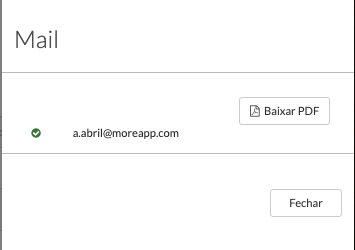
É possível fazer download do relatório Word na aba Registos, clicando no ícone de seleção de cada registo. Um novo campo aparece e você deve clicar em Baixar PDF.
6. Parabéns!
Você desenhou corretamente os relatórios com a integração de Word.
Aqui está um exemplo do Word:
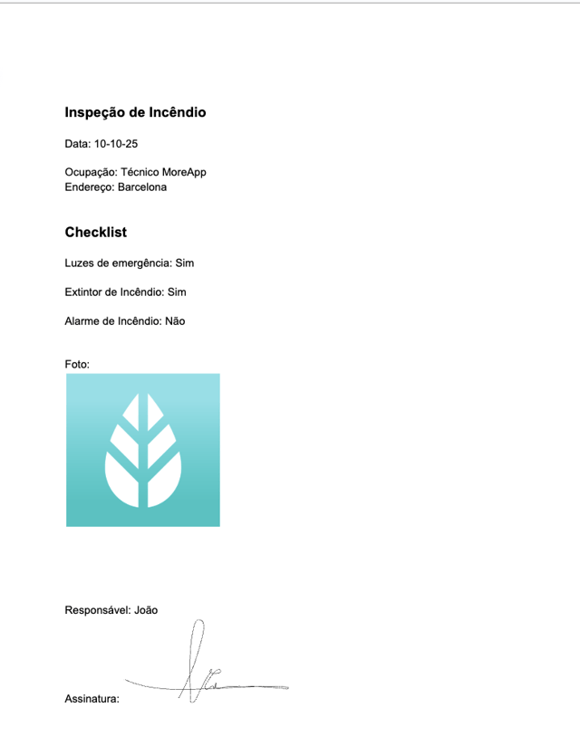
Nota: Você poder usar este modelo do Word para ver como relátorio ficaria com a integração do Word. Para testar o modelo do Word, você pode selecionar o modelo predefinido “Ordem de Serviço” na Plataforma.
Tenha em mente que este é apenas um exemplo. Entre em contato se quiser um relatório personalizado e solicite um orçamento.
Quer ser o primeiro em ver nossos últimos tutoriais? Vá até nosso Canal de YouTube e clique no botão para Inscrever-se!