![MOREAPP_LOGO-02_Logo Blue-2.png]](https://helpcenter.moreapp.com/hs-fs/hubfs/MOREAPP_LOGO-02_Logo%20Blue-2.png?height=35&name=MOREAPP_LOGO-02_Logo%20Blue-2.png)
Noch kein MoreApp Konto? Hier anmelden!
1. Aufgabe erstellen
Melden Sie sich bei der MoreApp-Plattform an und rufen Sie das Formular auf, für das Sie die Aufgabe erstellen möchten. Wechseln Sie zur Registerkarte Aufgaben und klicken Sie auf „Aufgabe erstellen“.
Es erscheint ein Popup-Fenster, in dem Sie die Empfänger, den Aufgabentext, das Versanddatum und das Fälligkeitsdatum der Aufgabe festlegen können. Falls gewünscht, können Sie auch das Formular vorab ausfüllen, das als Aufgabe versendet wird.
Hinweis: Weitere Informationen zur Funktionsweise der Aufgaben finden Sie in diesem Artikel.
2. Wählen Sie den Standort aus
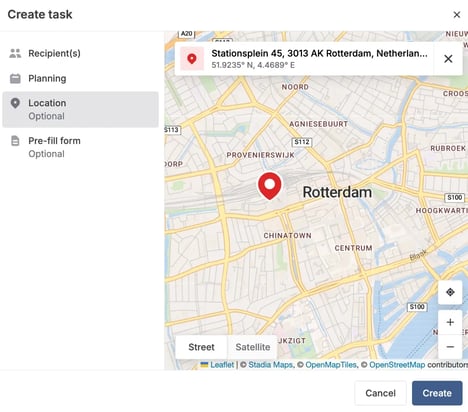
Während der Konfiguration der Aufgabe können Sie diese mit einem bestimmten Ort verknüpfen. Wechseln Sie dazu auf die Registerkarte Ort. Es gibt drei verschiedene Möglichkeiten, der Aufgabe einen Ort zuzuweisen:
-
Nach dem Ort suchen: Geben Sie den Ort in die Suchleiste ein, damit er auf dem Bildschirm angezeigt wird.
-
Klicken Sie auf die Karte: Suchen Sie auf der Karte auf dem Bildschirm nach dem gewünschten Standort und klicken Sie darauf.
-
Geben Sie die Koordinaten ein: Geben Sie die Koordinaten in die Suchleiste ein, damit der genaue Standort geladen wird.
3. Öffne die Aufgabe in der App
Sobald die Aufgabe über die Plattform erstellt wurde, erhalten die zugewiesenen Benutzer eine Push-Benachrichtigung auf ihrem Smartphone oder Tablet. Rufen Sie den Bereich Aufgaben im App-Menü auf.
Der Benutzer kann eine Aufgabenübersicht einsehen, einschließlich der Aufgabenbeschreibung, des Fälligkeitsdatums für die Erledigung der Aufgabe und der Entfernung zum Standort. Auf diese Weise kann die Erledigung der Aufgaben anhand der Entfernung zu den einzelnen Standorten organisiert werden.
Hinweis: Wenn die Standortbestimmung auf dem Gerät nicht aktiviert ist, wird dem Benutzer anstelle der Entfernung die Adresse des Standorts angezeigt.
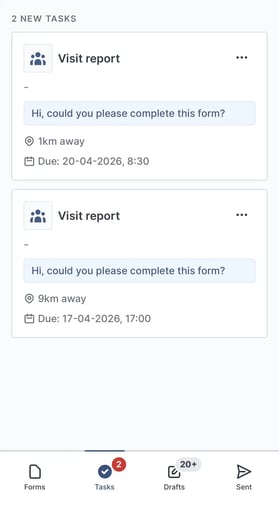
Wenn Sie auf die drei Punkte in der oberen Ecke der Aufgabe klicken, können Sie die Details für weitere Informationen aufrufen. Dort wird die Karte mit dem Standort angezeigt.
4. Öffne die Navigations-App
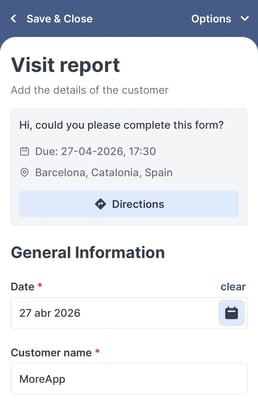
Wenn Sie die Aufgabe in der App öffnen, sehen Sie oben im Formular die Details der Aufgabe sowie eine Schaltfläche, über die Sie den Standort anzeigen können.
Klicken Sie auf Wegbeschreibung, und Sie werden zu Ihrer Standard-Navigations-App weitergeleitet.
In der Navigations-App können Sie dann die Route zum Zielort der Aufgabe starten.
5. Herzlichen Glückwunsch!
Sie haben erfolgreich eine standortbasierte Aufgabe eingerichtet! So wissen die Nutzer, welche Aufgaben an den einzelnen Standorten zu erledigen sind.
Möchten Sie als Erster unsere neusten Tutorials erhalten? Besuchen Sie uns auf YouTube und abonnieren Sie unseren MoreApp-Kanal.