![MOREAPP_LOGO-02_Logo Blue-2.png]](https://helpcenter.moreapp.com/hs-fs/hubfs/MOREAPP_LOGO-02_Logo%20Blue-2.png?height=35&name=MOREAPP_LOGO-02_Logo%20Blue-2.png)
Nog geen MoreApp account? Meld je hier aan.
Deze functie is beschikbaar in het Branch-, Tree- en Forest-abonnement. Bekijk onze Prijzenpagina.
1. De Taak aanmaken
Log in op het MoreApp Platform en ga naar het formulier waarvoor je de taak wilt maken. Ga naar het tabblad Taken en klik op Taak aanmaken.
Er verschijnt een pop-up op je scherm zodat je de ontvangers, het taakbericht, de datum waarop de taak wordt verzonden en de deadline kunt configureren. Indien gewenst kun je ook het formulier dat als taak wordt verzonden vooraf invullen.
Let op: Lees dit artikel voor meer informatie over hoe Taken werken.
2. De locatie selecteren
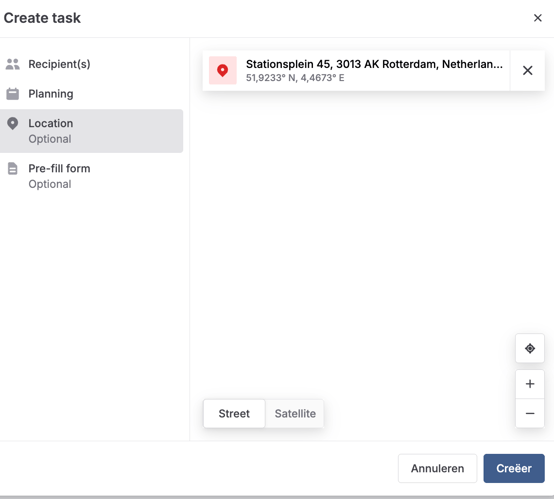
Tijdens de configuratie van de taak kun je de taak koppelen aan een specifieke locatie. Ga hiervoor naar het tabblad Locatie. Er zijn drie verschillende manieren om de locatie aan de taak toe te wijzen:
-
Zoek de locatie: Typ de locatie in de zoekbalk zodat deze op het scherm wordt geladen.
-
Klik op de kaart: Gebruik de kaart op het scherm om de gewenste locatie te zoeken en klik erop.
-
Voeg de coördinaten toe: Schrijf de coördinaten in de zoekbalk zodat de exacte locatie wordt geladen.
3. De Taak openen in de App
Zodra de taak via het platform is aangemaakt, ontvangen de toegewezen gebruikers een pushmelding op hun telefoon of tablet. Ga naar het gedeelte Taken in het appmenu.
De gebruiker kan een taakoverzicht bekijken, inclusief het taakbericht, de deadline en de afstand tot de locatie. Zo kunnen taken worden georganiseerd op basis van de afstand tot elke taak.
Let op: Als locatie niet is ingeschakeld op het apparaat, ziet de gebruiker in plaats van de afstand het adres van de locatie.
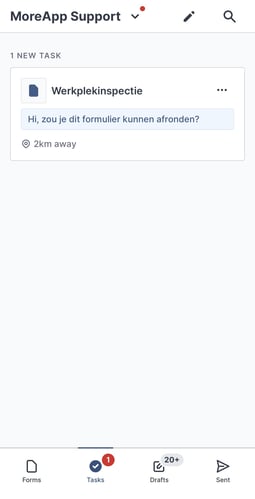
Wanneer je op de drie puntjes in de bovenhoek van de taak klikt, kunnen de details worden geopend voor meer informatie. Daar verschijnt de kaart met de locatie.
4. De navigatie-app openen
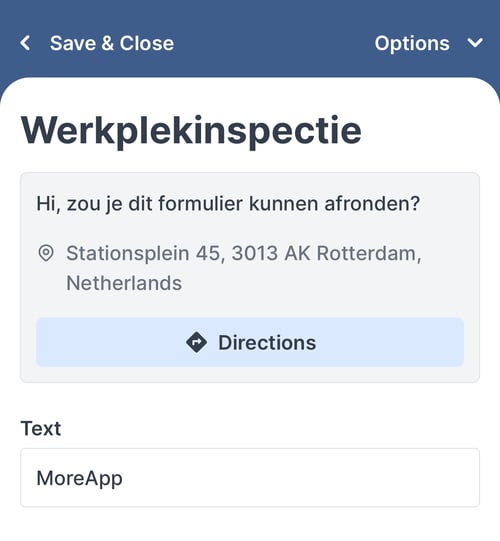
Wanneer je de Taak in de app opent, zie je bovenaan het formulier de details van de Taak plus een knop om de locatie te tonen.
Klik op Routebeschrijving en je wordt doorgestuurd naar je standaard navigatie-app. Daar kun je de route naar de bestemming van de taak starten.
5. Gefeliciteerd!
Je hebt succesvol een taak op basis van locatie geconfigureerd! Dit helpt gebruikers om te weten welke Taken op elke locatie moeten worden uitgevoerd.
Wil je meteen op de hoogte zijn van de nieuwste tutorials? Ga naar YouTube en klik op Abonneren!