![MOREAPP_LOGO-02_Logo Blue-2.png]](https://helpcenter.moreapp.com/hs-fs/hubfs/MOREAPP_LOGO-02_Logo%20Blue-2.png?height=35&name=MOREAPP_LOGO-02_Logo%20Blue-2.png)
¿Todavía no tienes una cuenta en MoreApp? Regístrate aquí.
Esta función está disponible en los planes Rama, Árbol y Bosque. Visita nuestra página de precios.
1. Crea la tarea
Inicia sesión en la Plataforma MoreApp y ve al formulario en el que deseas crear la tarea. Ve a la pestaña Tareas y haz clic en Crear tarea.
Aparecerá una ventana emergente en la pantalla para que puedas configurar los destinatarios, el mensaje de la tarea, la fecha en la que se enviará y la fecha de vencimiento. Si lo deseas, también puedes pre-rellenar el formulario que se enviará como tarea.
Nota: Para obtener más información sobre cómo funcionan las tareas, lee este artículo.
2. Selecciona la ubicación
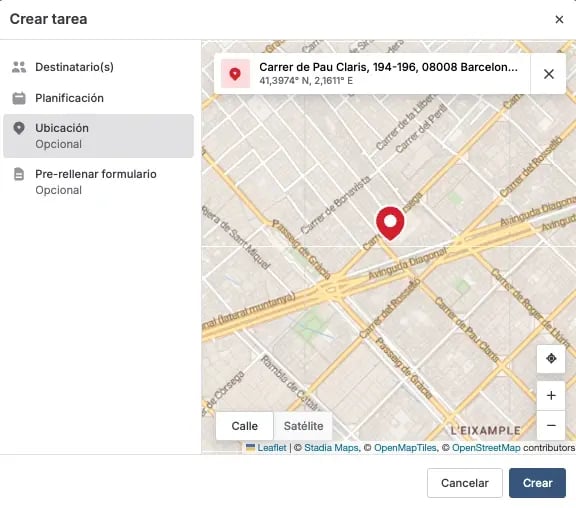
Durante la configuración de la tarea, puedes vincular la tarea a una ubicación específica. Para hacerlo, ve a la pestaña de Ubicación.
Hay tres modos distintos para asignar una ubicación a tus tareas:
-
Busca la ubicación: Escribe la ubicación en la barra de búsqueda para que se cargue en la pantalla.
-
Haz clic en el mapa: Usa el mapa de la pantalla para buscar una ubicación específica y haz clic en ella.
-
Añade las coordenadas: Escribe las coordenadas en la barra de búsqueda para que se cargue la ubicación.
3. Abre la tarea en la aplicación
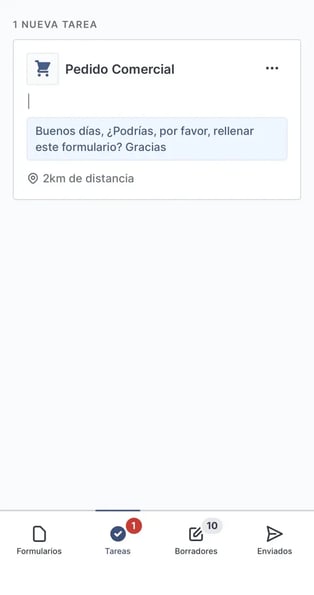
Una vez creada la tarea a través de la Plataforma, los usuarios asignados reciben una notificación en su teléfono o tablet. Desde la App, accede a la sección Tareas.
El usuario puede ver un resumen de la tarea, que incluye el mensaje de la tarea, la fecha límite para su finalización y la distancia hasta la ubicación. De esta forma, las tareas se pueden organizar en función de la distancia a cada una de ellas.
Nota: Si la ubicación no está habilitada en el dispositivo, en lugar de la distancia, el usuario verá la dirección de la ubicación.
4. Abre la aplicación de navegación
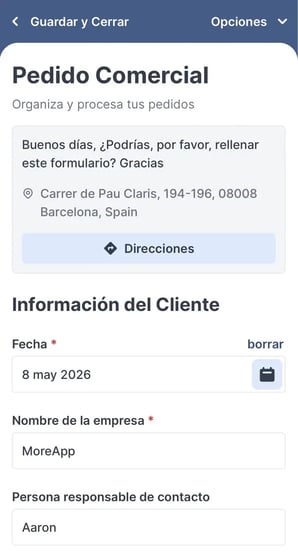
Cuando abras la tarea en la App, en la parte superior del formulario verás los detalles de la tarea y un botón para mostrar la ubicación.
Haz clic en Cómo llegar y se te redirigirá a tu aplicación de navegación predeterminada.
Una vez en la aplicación de navegación, podrás iniciar la ruta hacia el destino de la tarea.
5. ¡Enhorabuena!
¡Has configurado correctamente una tarea basada en la ubicación! Esto ayudará a los usuarios a saber qué tareas deben realizarse en cada ubicación.
¿Quieres estar al día con los últimos tutoriales? ¡Visita nuestro Canal de YouTube y haz click en Suscribirse!