![MOREAPP_LOGO-02_Logo Blue-2.png]](https://helpcenter.moreapp.com/hs-fs/hubfs/MOREAPP_LOGO-02_Logo%20Blue-2.png?height=35&name=MOREAPP_LOGO-02_Logo%20Blue-2.png)
Vous n'avez pas encore de compte MoreApp ? Inscrivez-vous ici.
Cette fonctionnalité est disponible dans les formules Branche, Arbre et Forêt. Découvrez nos formules.
1. Créez la Tâche
Connectez-vous à la Plateforme MoreApp et accédez au formulaire pour lequel vous souhaitez créer la tâche. Rendez-vous dans l'onglet Tâches et cliquez sur Créer des tâches.
Une fenêtre apparaîtra sur votre écran pour vous permettre de configurer les destinataires, le message de la tâche, la date d'envoi de la tâche et sa date d'échéance. Si vous le souhaitez, vous pouvez également pré-remplir le formulaire qui sera envoyé en tant que tâche.
Remarque : Pour plus d'informations sur le fonctionnement des tâches, consultez cet article.
2. Sélectionnez la localisation
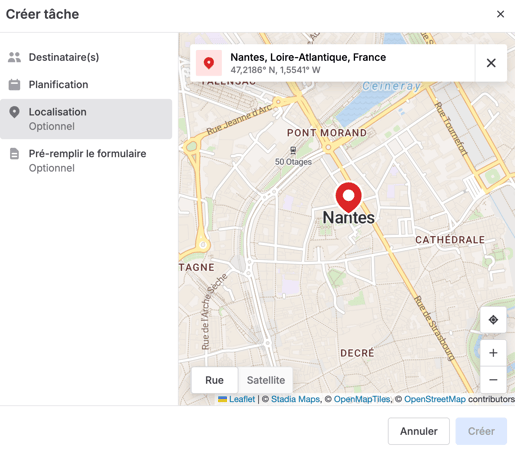
Lors de la configuration de la tâche, vous pouvez associer la tâche à un emplacement spécifique. Pour ce faire, rendez-vous dans l'onglet Localisation. Il existe trois façons d'assigner une localisation à la tâche :
-
Rechercher la localisation : Saisissez l'emplacement dans la barre de recherche pour le charger sur l'écran.
-
Cliquer sur la carte : Utilisez la carte affichée à l'écran pour trouver l'emplacement souhaité et cliquez dessus.
-
Ajouter les coordonnées : Entrez les coordonnées dans la barre de recherche pour charger l'emplacement exact.
3. Ouvrir la tâche dans l’Application
Une fois la tâche créée via la Plateforme, les utilisateurs assignés reçoivent une notification sur leur téléphone ou tablette. Accédez à l’onglet Tâches dans le menu de l’Application.
L'utilisateur peut consulter un résumé de la tâche, comprenant le message de la tâche, la date d'échéance et la distance jusqu'à l'emplacement. Il est possible de trier les tâches par: nom, date de dernière ouverture, date de création, date d’échéance ou emplacement. Ainsi, les tâches peuvent être organisées en fonction de la distance à parcourir pour chacune d'elles.
Les utilisateurs peuvent facilement retrouver leurs tâches en cliquant sur l’icône de recherche et en saisissant un mot-clé qui leur permettra de trouver la tâche recherchée.
Remarque : Si la localisation n'est pas activée sur l'appareil, l'utilisateur verra l'adresse de l'emplacement à la place de la distance.
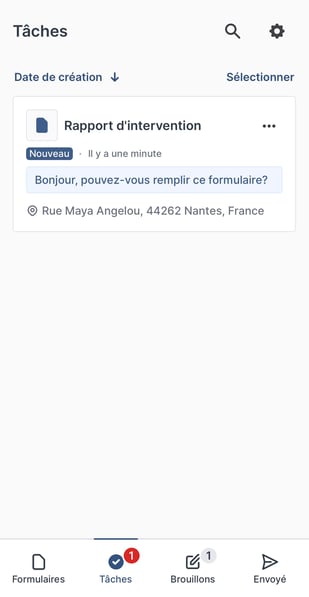
En cliquant sur les trois points dans le coin supérieur de la tâche, vous pouvez ouvrir les détails pour plus d'informations. La carte avec l'emplacement y apparaîtra.
4. Ouvrir l’Application de navigation
Lorsque vous ouvrez la tâche dans l’Application, en haut du formulaire, vous verrez les détails de la tâche ainsi qu'un bouton pour afficher l'emplacement.
Cliquez sur Itinéraire et vous serez redirigé vers votre application de navigation par défaut.
Une fois dans l'application de navigation, vous pouvez lancer l'itinéraire vers la destination de la tâche.
.jpg?width=330&height=466&name=IMG_7036%20(1).jpg)
5. Félicitations !
Vous avez configuré avec succès une tâche basée sur la localisation ! Cela permettra aux utilisateurs de savoir quelles tâches doivent être effectuées à chaque emplacement.
Vous voulez être le premier à voir nos derniers tutoriels ? Rendez-vous sur notre chaîne YouTube et cliquez sur le bouton S'abonner !