![MOREAPP_LOGO-02_Logo Blue-2.png]](https://helpcenter.moreapp.com/hs-fs/hubfs/MOREAPP_LOGO-02_Logo%20Blue-2.png?height=35&name=MOREAPP_LOGO-02_Logo%20Blue-2.png)
Ainda não tem uma conta MoreApp? Inscreva-se aqui.
Esse recurso está disponível nos planos Branch, Tree e Forest. Acesse nossa página de preços.
1. Criar a tarefa
Entre na plataforma MoreApp e abra o formulário ao qual você quer adicionar a tarefa. Vá para a aba Tarefas e selecione “Criar tarefa”.
Uma janela pop-up aparecerá na tela, permitindo que você defina os destinatários, a mensagem da tarefa, a data em que será enviada e o prazo para conclusão. Se quiser, pode também preencher o formulário antecipadamente e enviá-lo como tarefa.
Dica: Consulte este artigo para entender melhor como funcionam as tarefas.
2. Selecione a localização
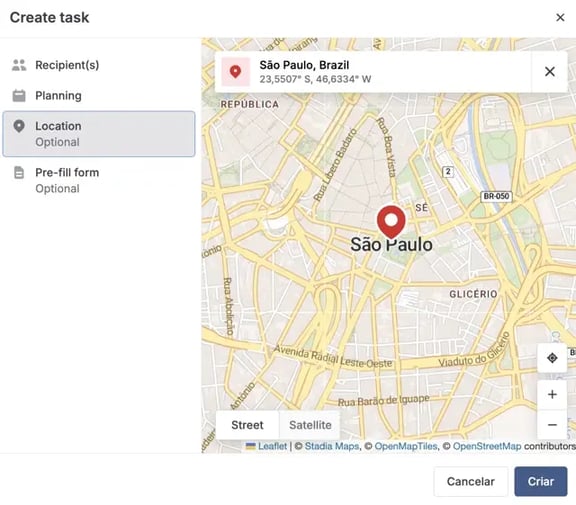
Ao configurar a tarefa, você pode associá-la a um local específico. Acesse a guia “Location” para fazer isso. Existem três maneiras distintas de atribuir o local à tarefa.
-
Buscar o local: insira o local na barra de pesquisa para que ele apareça na tela.
-
Clique no mapa: navegue pelo mapa exibido na tela até encontrar a localização que você deseja e clique nela.
-
Insira as coordenadas: use a barra de pesquisa para inserir as coordenadas e carregar a localização precisa.
3. Abra a tarefa no aplicativo
Logo que a tarefa é criada no sistema, os usuários selecionados recebem uma alerta por push em seus smartphones ou tablets. Vá até seção “Tarefas” no menu do aplicativo.
O usuário tem acesso a um resumo da tarefa, que inclui a mensagem da tarefa, o prazo para sua finalização e a distância até o local. Isso permite que a finalização das tarefas seja organizada de acordo com a distância até elas.
Dica: Se a localização não estiver ativada no dispositivo, o usuário verá o endereço do local em vez da distância.
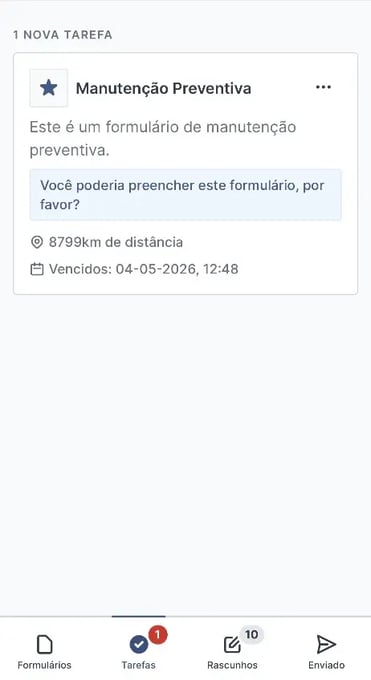
Você pode acessar mais detalhes ao clicar nos três pontos no canto superior da tarefa. Ali, você encontrará o mapa indicando a localização.
4. Inicie o aplicativo de mapas
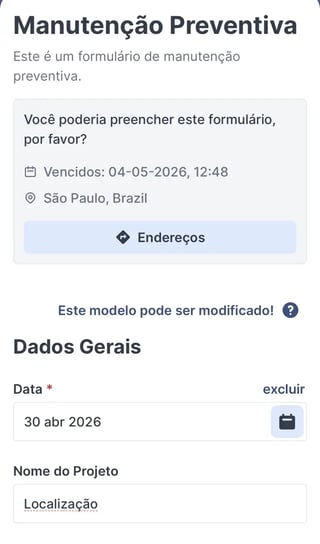
Ao acessar a tarefa pela App, na parte superior do formulário, você encontrará os detalhes da tarefa, bem como um botão para exibir a localização.
Toque em “Endereços” e você será redirecionado para o seu aplicativo de navegação padrão.
Ao abrir o aplicativo de navegação, você poderá começar a rota para o local da tarefa.
5. Sucesso!
Tarefa baseada na localização configurada com sucesso! Isso vai permitir que os usuários saibam quais atividades devem ser realizadas em cada local.
Quer ser o primeira a receber nossas ultimas atualuizações? Vá até nosso Canal de YouTube e Inscreva-se.