![MOREAPP_LOGO-02_Logo Blue-2.png]](https://helpcenter.moreapp.com/hs-fs/hubfs/MOREAPP_LOGO-02_Logo%20Blue-2.png?height=35&name=MOREAPP_LOGO-02_Logo%20Blue-2.png)
Vous n'avez pas encore de compte MoreApp ? Inscrivez-vous ici.
Cette fonctionnalité est disponible dans les formules Feuille, Branche, Arbre et Forêt. Découvrez nos formules.1. Les Enregistrements
Pour exporter des données collectées, vous devez vous connecter à la Plateforme MoreApp.
Sélectionnez le formulaire concerné par l'exportation de données. Après avoir sélectionné le formulaire, accédez ensuite à l'onglet Enregistrements, qui affiche un récapitulatif des données collectées.
2. Exportez les Données
Si vous souhaitez que l'ensemble des données soit exporté en une fois, cliquez sur Exporter enregistrements en haut à droite de l'onglet Enregistrements.
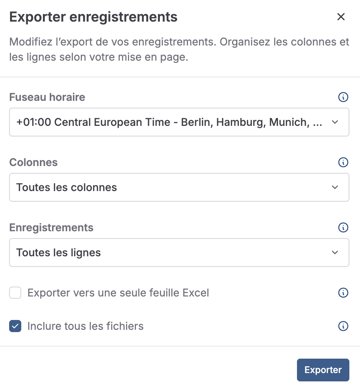
Sélectionnez votre fuseau horaire pour exporter les données vers votre fichier Excel. Toutes les heures apparaissant dans le fichier Excel seront affichées dans votre propre fuseau horaire, au lieu de UTC+0, qui est le fuseau horaire par défaut.
Vous pouvez choisir d'exporter toutes les colonnes ou de n'exporter que les informations souhaitées. Si vous ne souhaitez pas exporter les données de tous les champs de votre formulaire, vous pouvez sélectionner les colonnes que vous souhaitez exporter. Cliquez sur Colonnes visibles dans le tableau pour n'exporter que les colonnes qui apparaissent dans votre aperçu. Cliquez sur Personnalisé si vous préférez personnaliser votre exportation.
Si vous souhaitez exporter tous les détails du formulaire dans le même onglet, vous pouvez sélectionner Exporter vers une seule feuille Excel. Si cette option n'est pas sélectionnée, les informations de chaque sous-formulaire seront exportées sur une nouvelle feuille du fichier Excel.
Aussi, vous avez la possibilité de sélectionner Inclure les fichiers afin que toutes les images et tous les fichiers de votre formulaire soient également exportés.
Cliquez sur Exporter pour lancer le processus. Vous recevrez un e-mail une fois l'exportation terminée.
Remarque: Si l’option ‘Inclure fichiers’ est activée, Il y a une limite d’exportation de 1.000 enregistrements.
Si vous n'avez pas besoin d'exporter tous les enregistrements, vous pouvez également exporter chaque formulaire rempli séparément ou sélectionner plusieurs enregistrements de formulaires en cliquant simplement dessus. Une fois que vous avez sélectionné les enregistrements de votre choix, cliquez sur Exporter enregistrements.
Suivez la même procédure que précédemment. La seule différence que vous remarquerez est que, dans la configuration d'exportation, l'option Lignes sélectionnées est désormais activée.

2.1 Personnaliser l'exportation de vos données
Si vous avez sélectionné l'option Personnalisé pour les colonnes que vous souhaitez exporter vers votre fichier Excel, voici les étapes à suivre.
Après avoir configuré les paramètres d'exportation comme expliqué dans la section ci-dessus, vous devez cliquer sur « Suivant ». Ensuite, tous les champs de votre formulaire s'afficheront afin que vous puissiez sélectionner les colonnes que vous souhaitez inclure dans votre exportation.
Sélectionnez les colonnes que vous souhaitez exporter en cochant la case située à côté de chacune d'elles. Déterminez l'ordre des colonnes en les faisant glisser vers la position souhaitée.
Vous pouvez sélectionner des colonnes du formulaire principal ou des sous-formulaires existants.
Une fois que vous avez terminé, cliquez sur Exporter.

3. Téléchargez les données
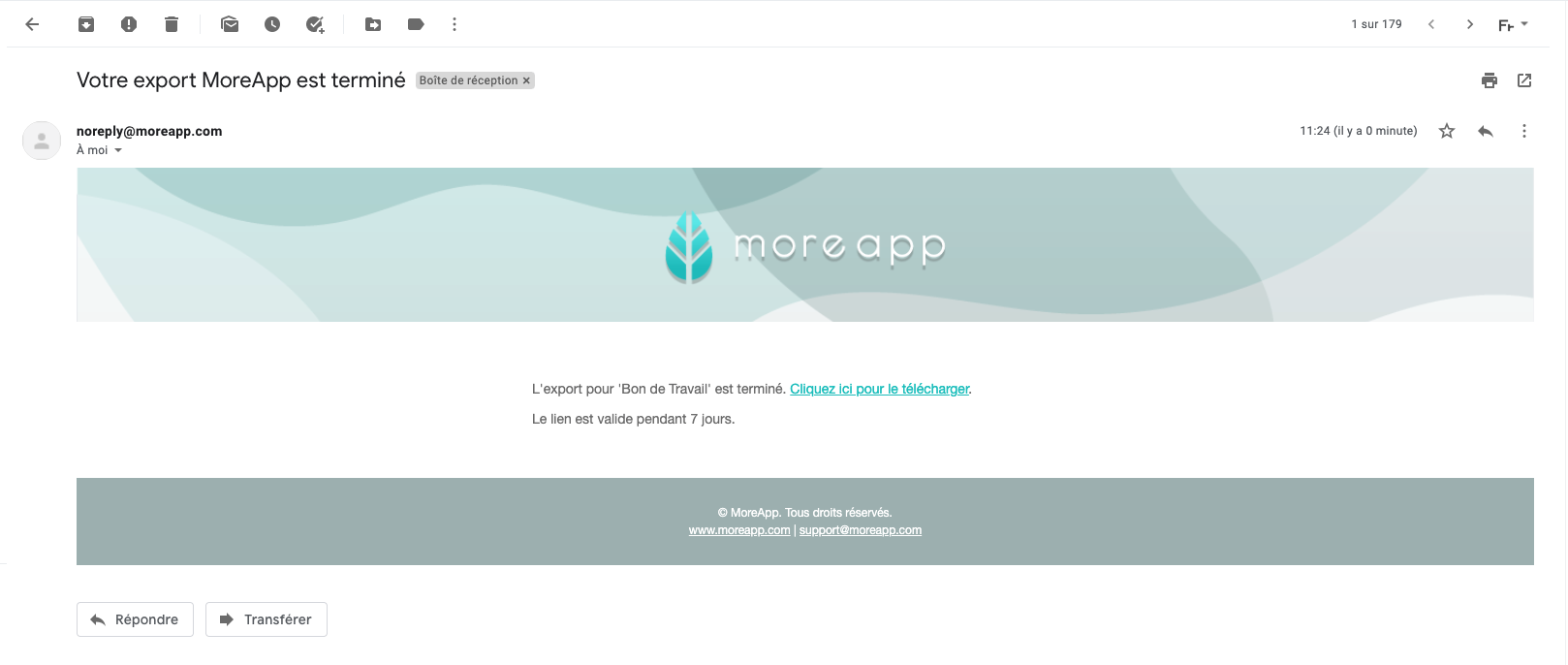
Lorsque l’exportation est terminée, vous recevrez un e-mail dans votre boîte mail. Votre exportation est prête à être téléchargée. Cliquez sur le lien afin d’enregistrer votre fichier.
Remarques :
-
Si vous ne recevez pas l’e-mail dans votre boîte de réception, vous le trouverez probablement dans votre dossier “Spams”.
-
Le lien est valide pendant 7 jours.
-
Le fichier sera téléchargé en format /zip avec un fichier Excel et différents dossiers comprenant chacun les fichiers pour chaque enregistrement.
4. Le fichier Excel
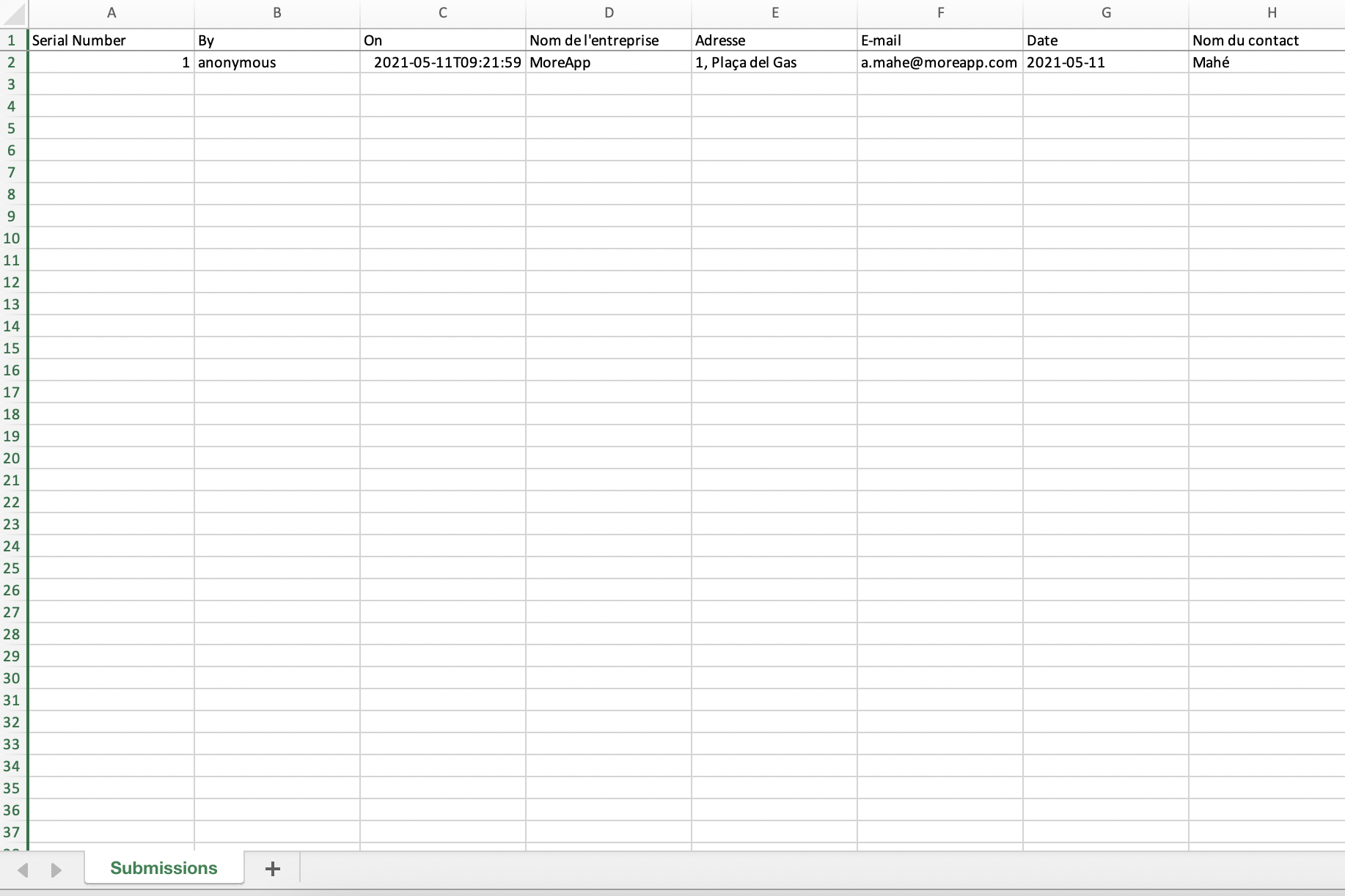
Quand vous ouvrez le fichier Excel, vous trouverez les données de chaque envoi.
Remarque : Les champs contenant des fichiers, comme Photo ou Signature, ont un lien sur lequel vous pouvez cliquer dans le fichier Excel.
5. Champs supprimés
Quand un champ est supprimé du formulaire, il ne sera pas montré dans l’onglet Enregistrements ou dans l’export effectué. Vous pourrez retrouver les données en ajoutant de nouveau le champ n’importe où dans votre formulaire avec le même nom que le champ (Label).
6. Félicitations !
Vous avez exporté avec succès vos données vers un fichier Excel !
Vous voulez être le premier à voir nos derniers tutoriels ? Allez sur notre chaîne YouTube et cliquez sur le bouton S'abonner !