![MOREAPP_LOGO-02_Logo Blue-2.png]](https://helpcenter.moreapp.com/hs-fs/hubfs/MOREAPP_LOGO-02_Logo%20Blue-2.png?height=35&name=MOREAPP_LOGO-02_Logo%20Blue-2.png)
Ainda não tem conta MoreApp? Inscreva-se aqui.
Este recurso está disponível nos planos Ramo, Árvore e Floresta. Confira nossos planos.
Nota: Os dados inseridos por meio de Subformulários não são compatíveis com a integração Google Sheets Update.
1. Importe uma Folha de Dados da Google Sheet
Importe uma folha da Google Sheet como base de dados. Veja como, aqui.
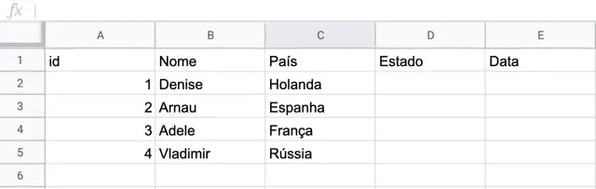
2. Crie um Formulário
Acesse a aba Formulários e selecione o formulário desejado. Abra o menu Campos e adicione um campo Pesquisa ao formulário. Depois de adicioná-lo, clique no campo para configurar suas propriedades. Em Rótulo, digite o nome do campo e selecione a Fonte de dados que você acabou de importar.
Adicione um campo Data. Assim, a data também será adicionada à planilha.
Adicione um campo Botões de opção (Radio) para definir o status. As opções podem ser: Concluído, Não concluído, N/A.
Depois de adicionar esses campos, edite novamente o campo Pesquisa. Selecione a lista de cores que deseja exibir para cada opção selecionada. Lembre-se de que a consulta (query) deve ser igual ao status cadastrado na sua fonte de dados para que a cor seja atribuída corretamente.
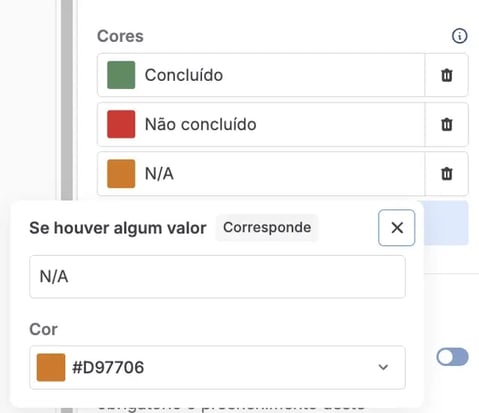
Você pode saber mais aqui.
3. Configure a Integração Google Sheets Update
Quando o formulário estiver pronto, você poderá configurar a integração.
Acesse a aba Integrações. Em seguida, clique em Adicionar integração e selecione a integração Google Sheets Cell Update.
Configuramos as integrações da seguinte forma para servir de exemplo:
Neste caso, adicionamos duas integrações. Na primeira integração, você atualizará o Status na planilha. Informe o ID da planilha da mesma fonte de dados utilizada na importação. Em seguida, preencha o Nome da planilha, selecione o campo Pesquisa e o campo Radio. Por fim, informe o Nome da coluna que será atualizada.
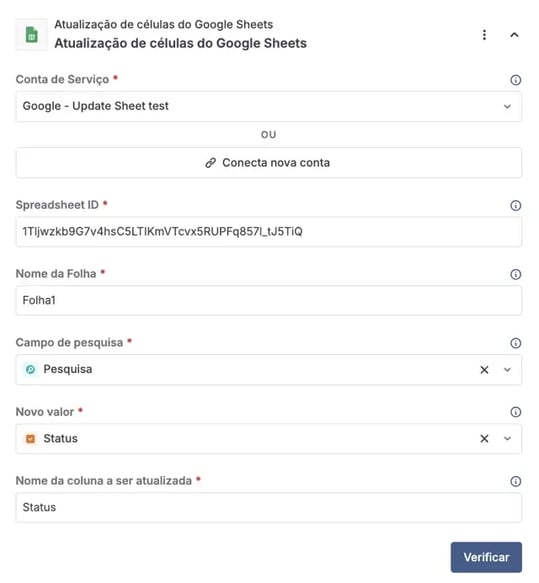
Clique em Verificar.
Na segunda integração, você atualizará a coluna Data na planilha.
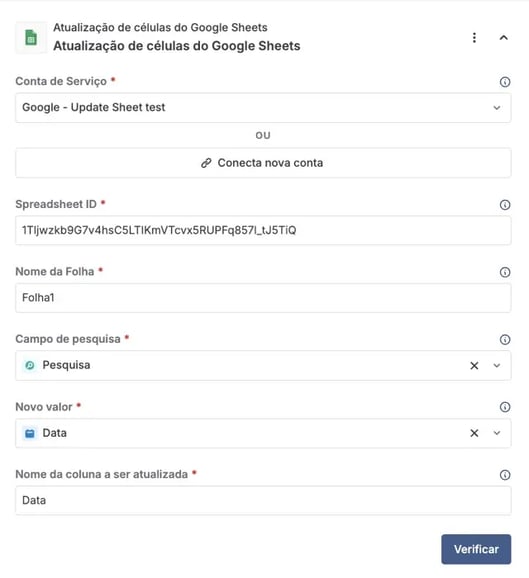
Clique em Verificar e depois em Publicar.
4. Preencha um formulário
Agora é hora de testar!
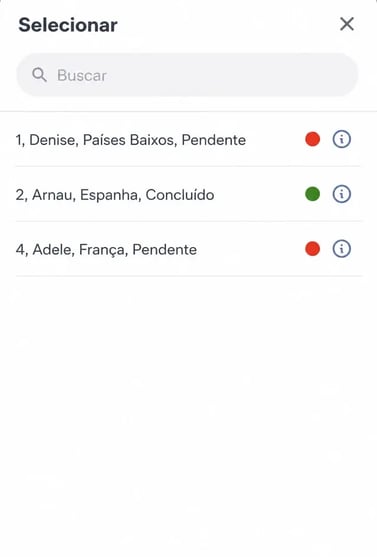
Depois de preencher um formulário, na próxima vez que você abri-lo verá que os valores foram atualizados e que as cores correspondentes ao status foram aplicadas.
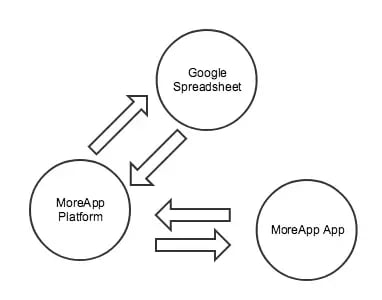
Como os dados são enviados em tempo real, é necessário haver ligação à internet. Explicamos porquê.
- O aplicativo envia a informação para a plataforma, onde a integração é processado, e envia os dados para a spreadsheet.
- A spreadsheet é automaticamente importada para a plataforma a cada 15 minutos.
- O app faz o download de cada nova versão a cada 15 minutos. Isto pode ser acelerado se atualizar a app manualmente.
Deste modo, a informação correta está sempre disponível na aplicação.
O que pode fazer se não tiver ligação à internet nesse momento?
- Certifique se que liga a Internet depois de uma inspeção.
- 15 minutos depois, a informação da inspeção vai chegar à Plataforma.
- Por fim irá clicar em "atualizar" (seta branca no canto superior direito) no aplicativo, e já está pronto para a próxima inspeção!
Quer ser o primeiro a ver os nossos últimos tutoriais? Vá ao nosso Canal do Youtube e clica no botão Subscrever!