![MOREAPP_LOGO-02_Logo Blue-2.png]](https://helpcenter.moreapp.com/hs-fs/hubfs/MOREAPP_LOGO-02_Logo%20Blue-2.png?height=35&name=MOREAPP_LOGO-02_Logo%20Blue-2.png)
¿Todavía no tienes una cuenta en MoreApp? Regístrate aquí.
1. Importa Datos
Primero debes importar una base de datos. Hay 3 formas para importar datos y usarlos en tu formulario digital:
2. Ajusta el campo de Búsqueda
Ve al formulario y haz clic en Editar. Accede al menú de campos y añade el campo de Búsqueda. Haz clic en el campo para editarlo. Hay algunos ajustes disponibles dentro de Propiedades del campo de Búsqueda:
-
Etiqueta: Aquí encontrarás el nombre del campo.
-
Base de Datos: Aquí puedes escoger la base de datos. A continuación, las columnas de la base de datos que has añadido se harán visibles. Puedes escoger las columnas que quieras hacer visibles en la App.
-
Consulta de búsqueda predeterminada: Aquí puedes insertar un valor ya determinado para cuando inicies tu búsqueda.
-
Filtro: Puedes filtrar los resultados usando el valor de otros campos del formulario. De ese modo, solo los datos importados serán visibles con este filtro.
-
Colores: Añade colores a la base de datos que encajen con la configuración de la búsqueda. Te explicamos esta funcionalidad en el paso 4.
-
Permitir escanear códigos de barras: Seleccionando esta opción, podrás escanear un código de barras o un código QR para que aparezca el producto y se carguen los datos automáticamente. En el paso 5 se explicará más detalladamente.
-
Recordar la última búsqueda: Activa esta opción si quieres que se recuerde tu último elemento de búsqueda. Se ejecutará automáticamente.
-
Obligatorio: Si lo seleccionas, el campo deberá ser rellenado obligatoriamente para poder enviar el formulario.
-
Recordar entrada: Púlsalo para recordar al usuario del dispositivo el último elemento insertado para el próximo registro. Si ya has definido una consulta de búsqueda predeterminada, Recordar entrada no funcionará.
3. Filtra los Datos
Puedes filtrar los datos del campo de Búsqueda para evitar mostrar información innecesaria a los usuarios. De este modo, cuando rellenen el formulario, solo los datos importados que coincidan con el filtro serán visibles en el desplegable del campo de Búsqueda.
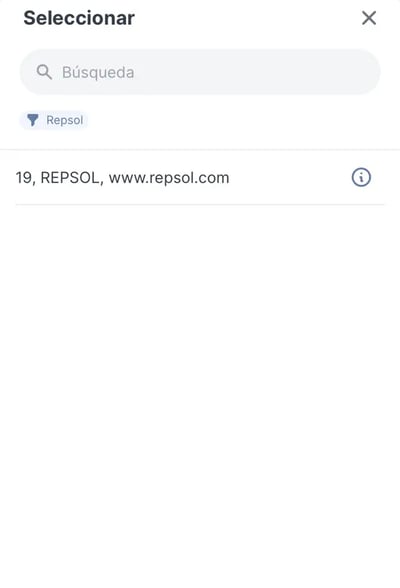
3.1. Filtra por Nombre de Usuario
El nombre de usuario (Username) es el email que tiene cada usuario para acceder a la App. Esta opción te permitirá mostrar a cada usuario solo la información relacionada con sus tareas o visitas.
Por lo tanto, necesitarás tener una columna, en la base de datos importada, con los emails de todos los usuarios que rellenen el formulario.
3.2. Filtra por otro campo de Búsqueda
Con este filtro, puedes utilizar un campo incluido en otro campo de Búsqueda para acortar los datos mostrados en este segundo campo de Búsqueda.
Ejemplo: Puedes añadir una lista de trabajadores y sus respectivas empresas en el primer campo de Búsqueda y utilizar el nombre de la empresa como filtro en el segundo. El nombre de la empresa debería estar incluido en ambas bases de datos.
Nota: Para que el filtro funcione, el campo utilizado como filtro debe estar marcado. Por ejemplo, si filtras por el nombre de la empresa, este recuadro debe estar habilitado.
3.3. Filtra por otro campo del formulario
Utiliza cualquier otro campo del formulario para filtrar los datos del campo de Búsqueda.
Por ejemplo, encuentra los datos de un cliente, en el campo de Búsqueda, utilizando el número de recibo del pedido, añadido en un campo de Texto del formulario.
Ten en cuenta que esa información debe estar incluida en una columna de la base de datos.
4. Añade Colores a la Base de Datos
Tienes la opción de asignar colores a los datos importados para agilizar la búsqueda en el campo de Búsqueda. En las Propiedades del campo encontrarás una sección llamada Colores. Ahora, haz clic en Añadir color.
Selecciona el color que te gustaría que se viera y escribe el nombre con el que quieres filtrar la búsqueda. Asimismo, puedes escribir el código HEX para encontrar el color exacto que estás buscando.
Asegúrate de escribir el término de búsqueda tal cual aparece dentro de la base de datos o el color no se asignará.
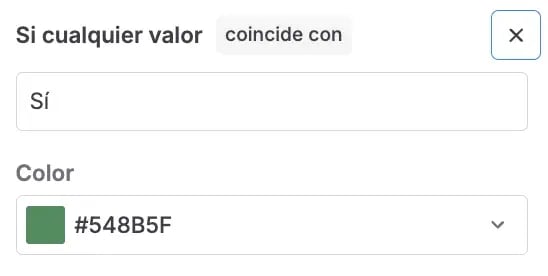
Puedes asignar un máximo de 20 colores. Para ello, haz clic en Añadir color y, por defecto, aparecerá un color establecido cada vez que hagas clic. Puedes cambiar el color y escoger el que prefieras.
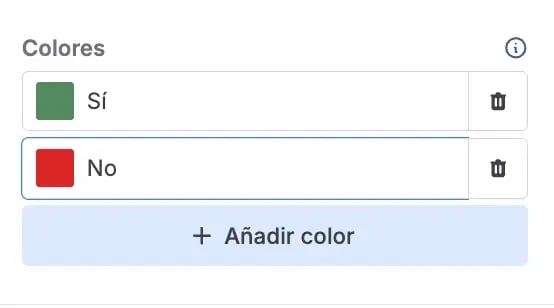
Cuando hayas terminado de asignar los colores a los datos, haz clic en Guardar y seguidamente en Publicar.
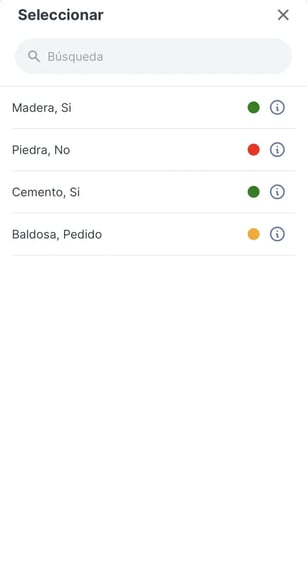
Ahora, cuando rellenes el formulario y hagas clic en el campo de Búsqueda, la base de datos aparecerá con los colores previamente asignados.
5. Añade Códigos de Barras de un Producto
Opcionalmente, puedes escanear también un código de barras para que se muestre un producto.
En Excel, Google o URL puedes insertar el código de barras de distintos productos. Por ejemplo:
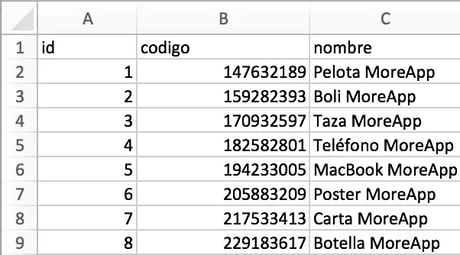
Después de haber añadido la base de datos, puedes añadir el campo de Búsqueda a tu formulario.
Selecciona: Permitir escanear códigos de barras.
Cuando hagas clic en el código de barras, en el campo de Búsqueda, desde la App, se verá así:

Cuando hayas escaneado el código de barras, se verá así:
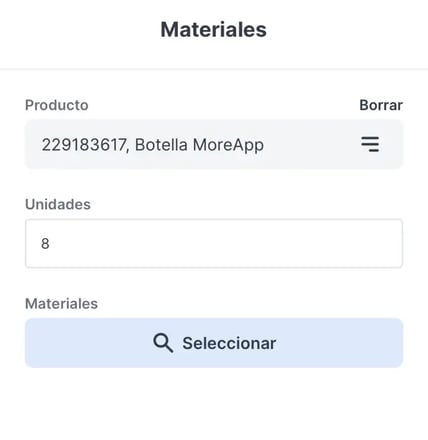
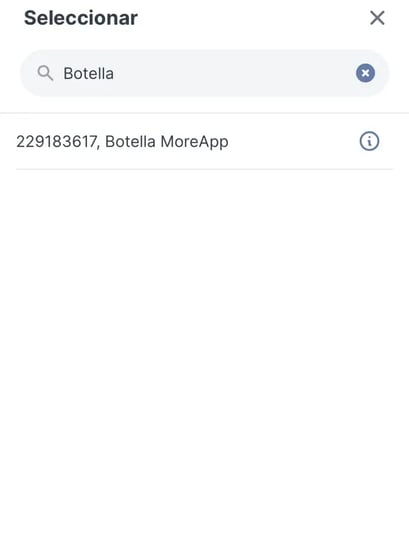
También puedes hacer clic en el campo de Búsqueda y rellenar el nombre o el código del ítem que estás buscando:
6. Busca en la base de datos
Una vez abras el formulario en la aplicación, podrás buscar los elementos en la base de datos para rellenar fácilmente el formulario.
Puedes escribir el nombre del artículo que estás buscando. Si deseas ver solamente los resultados que coinciden con este término exacto, deberás hacer clic en la opción Mostrar resultados exactos de la búsqueda. Si esta opción no está marcada, el campo mostrará resultados que pueden coincidir con tu palabra clave de búsqueda.
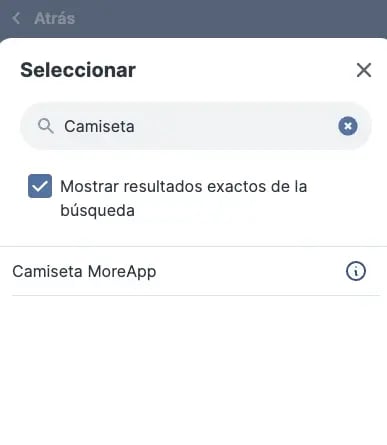
7. Edita los datos de Búsqueda en el PDF o Word
Si quieres añadir campos específicos del campo de Búsqueda a tu informe, puedes ajustar la configuración del PDF o la plantilla Word.
Nota: Esta característica está disponible en los planes Rama, Árbol y Bosque. Consulta nuestros planes.
7.1. PDF
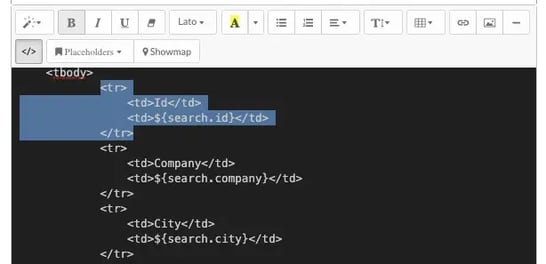
Por defecto, el generador de PDF añade todas las columnas de la base de datos al informe. Si quieres eliminar algunos de esos datos, puedes eliminar el código correspondiente.
Abre la vista de código del PDF (</>) y elimina las secciones del campo de Búsqueda que no desees incluir. Consulta cómo eliminar información del PDF para ver los pasos a seguir.
7.2. Word
Al utilizar la integración Word, configurarás el informe utilizando placeholders. Para añadir los datos de un campo de Búsqueda, tendrás que elegir el placeholder adecuado.
Para encontrar los placeholders disponibles, ve al nombre de datos del campo de Búsqueda. El nombre de datos más el nombre de la columna con la información que deseas obtener crearán tu placeholder.
Aquí tienes un ejemplo:
Si el campo de búsqueda se llama “Company” y quieres obtener el nombre de la empresa, el placeholder será ${company.name}.
Para más detalles sobre cómo configurar la plantilla de Word haz clic aquí.
¿Quieres ver nuestros últimos tutoriales? ¡Ve a nuestro Canal de YouTube y pulsa el botón de Suscribirse!