![MOREAPP_LOGO-02_Logo Blue-2.png]](https://helpcenter.moreapp.com/hs-fs/hubfs/MOREAPP_LOGO-02_Logo%20Blue-2.png?height=35&name=MOREAPP_LOGO-02_Logo%20Blue-2.png)
Ainda não tem uma conta MoreApp? Registre-se aqui.
1. Altere as configurações do PDF
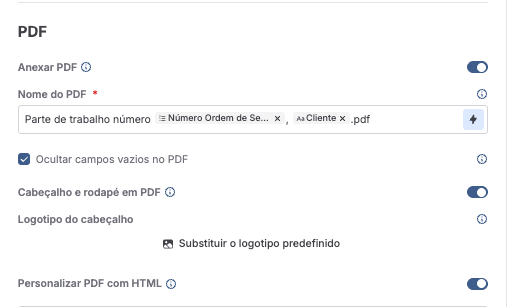
Inicie a sessão com as seus credenciais na Plataforma MoreApp. Vá para a aba Integrações e selecione E-mail para abrir a configuração. Desça até a seção do PDF.
1.1 Mude o nome do PDF
Em Nome do PDF, é possível modificar o nome do seu relatório. Também é possível utilizar placeholders para adaptar o nome do relatório conforme cada envio.
Ao desmarcar essa opção, o anexo PDF não será incluido no seu e-mail, sendo acessível apenas na Plataforma MoreApp.
Nota: O nome do arquivo PDF pode conter até 255 caracteres.
1.2 Ocultar campos que não estão preenchidos
Marque a opção “Ocultar campos vazios no PDF” se quiser que no PDF fiquem escondidos os campos que não tenham sido preenchidos no formulário.
1.3 Cabeçalho e rodapé
Ative esta opção para acrescentar um cabeçalho e rodapé ao seu anexo de PDF. Pode ainda colocar uma imagem (logotipo) como cabeçalho. Clique em “Substituir o logotipo predefinido” para abrir sua galeria de imagens.
O rodapé tem um número de página sequencial.
Nota: As dimenções máximas permitidas para o cabeçalho são 15 mm de altura x 190 mm de largura. Entretanto, a altura da imagen é sempre ajustada para que não ultrapasse 15mm, independentemente das dimensões da imagem original. A lagura será alterada para preservar a proporção. O cabeçalho tem um margem de 10 mm em cada lado e uma margem de 2 mm nas bordas superior e inferior.
1.4. Anexos
Se a opção “Anexar todos os arquivos ao email” estiver selecionada na configuração de e-mail, todas as fotos serão enviadas como anexos separados, junto com o PDF.
Lembre-se de que, quando um e-mail ultrapassa 19 MB por causa de fotos grandes, as fotos não são anexadas ao e-mail. Em vez disso, um link de download é incluído no e-mail.
Nota: O link de download é válido pelos próximos 7 dias.
2. Altere o Subformulário
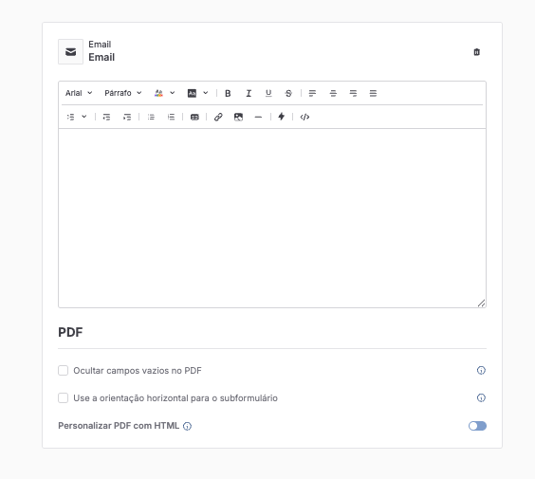
Acesse a guia do E-mail do subformulário específico que você deseja configurar. Na seção PDF, selecione a opção “Use a orientação horizontal para o subformulário” preferir uma orientação horizontal para os dados do subformulário em seu anexo PDF.
Nota: Ao escolher a orientação horizontal, cada campo do subformulário aparecerá no PDF quando a opção ‘Ocultar campos vazios no PDF’ estiver ativada.
3. Personalize o PDF com HTML
Esta funcionalidade está disponível para os planos Ramo, Árvore e Floresta.
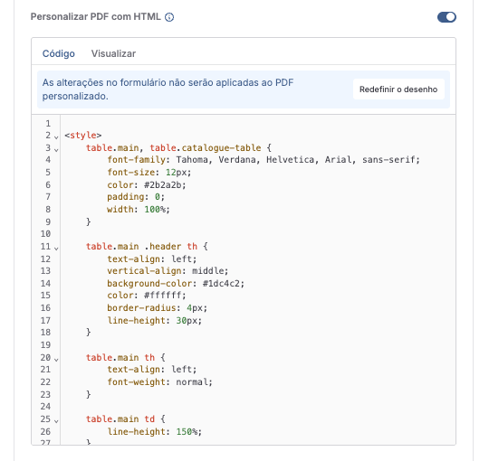
Casso possua conhecemento em HTML e deseje alterar seu relatório de forma manual, é possível habilitar a opção ‘Personalizar PDF com HTML’. A aba ‘Code’ será exibida para que você possa modificar o HTML.
Você pode ativar essa opção no mail do PDF de forma independente. Se você incluiu dois endereços de e-mail que devem receber mensagens quando o formulário for completado, pode, por exemplo, habilitar essa opção para o PDF de um dos e-mails e deixar o PDF básico para o outro.
Por favor, certifique-se de salvar uma cópia do seu código HTML. Quando você clicar em ‘Redefinir o desenho’ o PDF será redefinido para o código com base no conteúdo do formulário. Você não pode restaurar seu código HTML modificado.
Se você clicar em ‘Visualizar’ verá como o relatório ficará.
Nota: A MoreApp não oferece suporte a HTML.
Aqui está uma lista de de dicas e macetes usando HTML:
Caso você não tenha experiência com HTML, disponibilizamos a integração com o Word para importar modelos do Word. Você pode entrar em contato conosco ou com um de nossos partners para solicitar um PDF personalizado.
*Existem alguns campos que não são exibidos no PDF ao preencher os formulários digitais. Esses campos são usados para dar uma explicação ao usuário do formulário. Um exemplo é o campo ‘Help’.
Quer ser o primeiro a ver nossos tutoriais mais recentes? Vá para o canal do Youtube e clique no botão Inscrever-se!